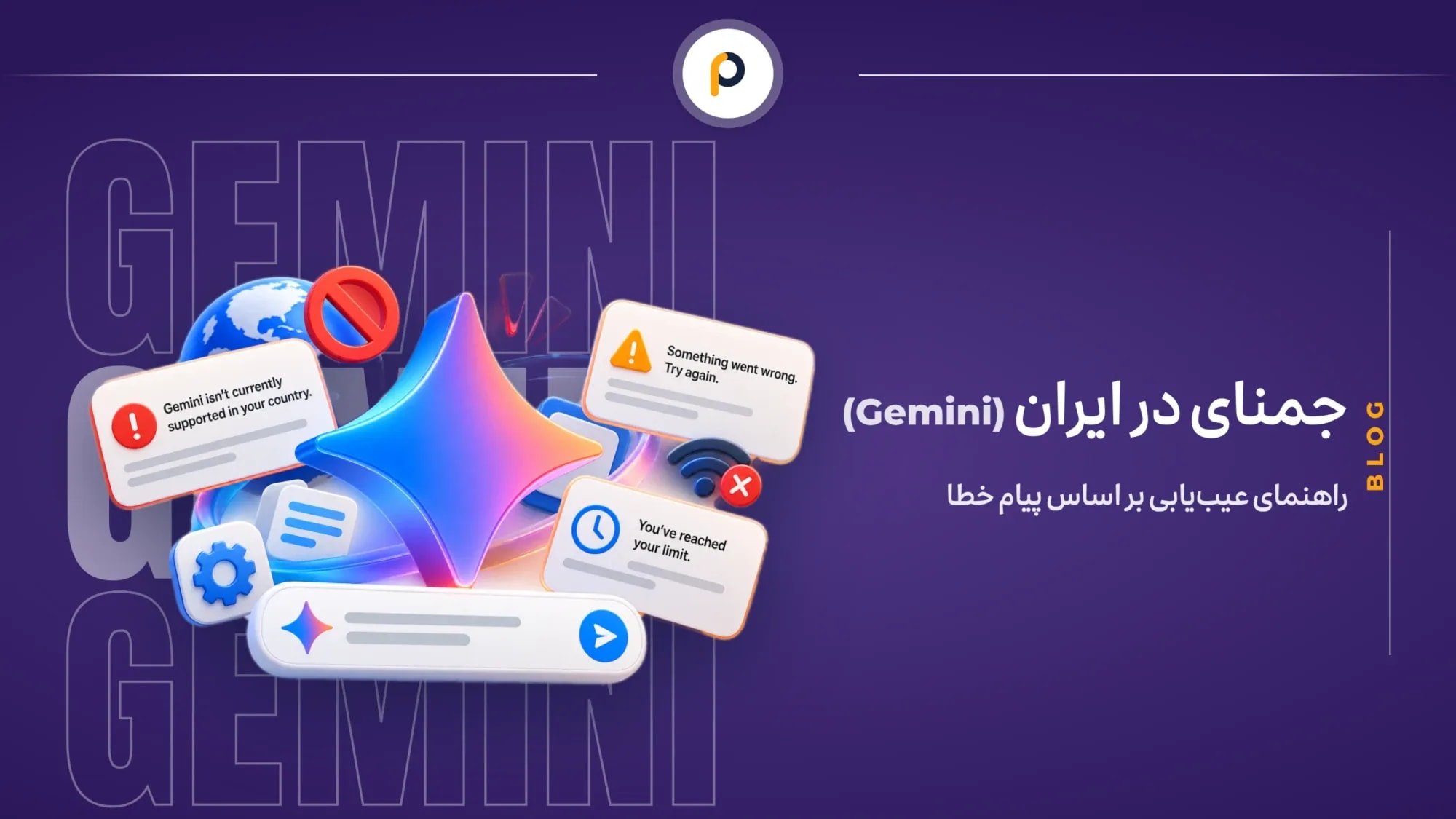
برای عیبیابی جمنای در ایران، ابتدا متن دقیق خطا را بررسی کنید، چون پیام منطقه، خطای حساب و محدودیت مصرف هر کدام مسیر جداگانهای دارند. با توجه به شرایط دسترسی به اشتراک، خرید اشتراک را هم راهحل قطعی خطای دسترسی ندانید.
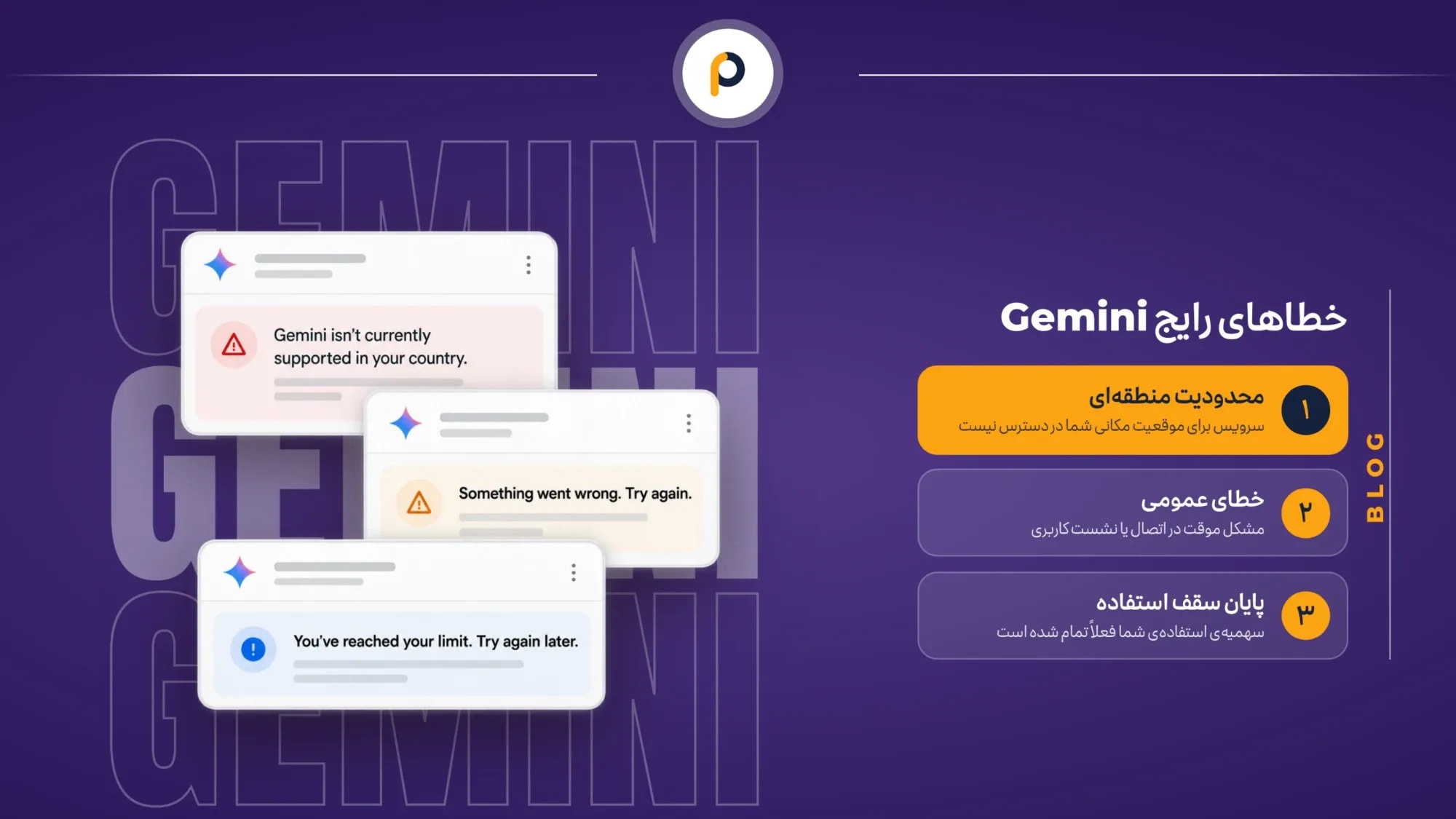
وقتی جمنای در ایران باز نمیشود، از این جدول شروع کنید
صفحه اصلاً بارگذاری نمیشود یا پس از فرستادن سؤال خطا میبینید؟ این تفاوت را یادداشت کنید، چون عبارت «جمنای کار نمیکند» برای تشخیص کافی نیست. پیش از تغییر تنظیمات، متن پیام را نگه دارید و مشخص کنید خطا پیش از ورود به حساب ظاهر شده یا هنگام گفتگو.
جدول زیر مسیر بررسی را نشان میدهد و ترجمهها فقط مضمون پیام را توضیح میدهند. برای ادامه بررسی، بخش مربوط به پیام خود را بخوانید.
پیام یا نشانه | چه چیزی را بررسی کنید؟ | چه برداشتی زودهنگام است؟ |
|---|---|---|
not supported in your location؛ کد ۱۰۶۰؛ احتمال در دسترس نبودن سرویس در منطقه | بخش پیام منطقه را بخوانید. | فرض اینکه خرید پلن مشکل را رفع میکند. |
Can't access this service | شرایط حساب Google را بررسی کنید. | فرض اینکه اینترنت حتماً خراب است. |
Something went wrong هنگام ورود | بررسی را از بخش حساب شروع کنید. | فرض اینکه این پیام فقط یک علت دارد. |
کد (۱۳) پس از درخواست | بخش پردازش درخواست را دنبال کنید. | فرض اینکه این کد همان ۱۰۶۰ است. |
Too many requests | اعلان مصرف را بخوانید. | فرض اینکه حتماً باید اشتراک بخرید. |
ERR_CONNECTION_TIMED_OUT | بارگذاری صفحه در مرورگر را بررسی کنید. | فرض اینکه حساب برای همیشه بسته شده است. |
صفحه ۴۰۳ بدون توضیح | متن کامل و نشانی صفحه را ثبت کنید. | فرض اینکه علت دقیق از همین عدد معلوم است. |
پیام منطقه یا کد ۱۰۶۰ چه میگوید؟
در راهنمای پیامهای منطقهای گوگل، پیام صریح منطقه و کد ۱۰۶۰ جداگانه توضیح داده شدهاند. کد ۱۰۶۰ یعنی ممکن است سرویس در کشور یا منطقه در دسترس نباشد. این خطاهای منطقهای را با خطای پردازش اشتباه نگیرید. متن پیام و محیطی را که خطا در آن ظاهر شده ثبت کنید. با بررسی فایل یا سهمیه نمیتوان علت پیام منطقه را مشخص کرد. در تاریخ ۶ آبان ۱۴۰۵، فارسی در فهرست زبانهای نسخه وب آمده، اما ایران در فهرست کشورهای همان صفحه نیست. پشتیبانی از فارسی به این معنی نیست که سرویس در ایران هم عرضه میشود. فهرست کشورهای محل عرضه اپ را هم باید جدا بررسی کنید.
اول مطمئن شوید با حساب درست وارد شدهاید
ممکن است روی لپتاپ با ایمیل دانشگاه وارد شده باشید و روی گوشی با حساب شخصی. در این حالت، نمیتوانید نتیجه را فقط به تفاوت دو دستگاه نسبت دهید. برای بررسی جمنای (Gemini)، ابتدا ببینید در هر محیط با کدام حساب وارد شدهاید و سپس نتیجهها را مقایسه کنید. حساب سازمانی را باید بر اساس مجوز آن بررسی کنید. شرایط اشتراک شخصی معیار این حساب نیست.
حساب شخصی و حساب دارای اشتراک را تطبیق دهید
خودتان ایمیل فعال در Gemini را با حسابی که اشتراک برای آن تهیه شده مقایسه کنید. لازم نیست تصویر کامل ایمیل را منتشر کنید. اگر این دو حساب متفاوتاند، حساب موردنظر را انتخاب کنید. راهنمای خرید Google One توضیح میدهد که اگر همزمان وارد چند حساب شده باشید، ممکن است خرید روی حساب دیگری ثبت شود. در نسخه وب، از مسیر Settings & help > Manage subscription وارد بخش مدیریت اشتراک در Google One شوید.
پیگیری حساب کاری یا دانشگاهی از مدیر آن شروع میشود
طبق راهنمای حساب کاری و آموزشی گوگل، از مدیر بخواهید فعالبودن Gemini Apps و نوع مجوز Workspace را بررسی کند. دسترسی، امکانات و مصرف حساب سازمانی به همان مجوز وابسته است و جدول مصرف حساب شخصی معیار آن نیست. برای حساب کاری، شرط ۱۸سالگی ذکر شده است. راهنمای تخصصی آموزش نسخههای پایه را برای همه سنین مجاز میداند، اما برای Google AI Pro for Education شرط ۱۸سالگی دارد. بعضی قابلیتها هم استثنا دارند. اگر دانشجو هستید و پیام Can't access this service را میبینید، نوع حساب را در گزارش بنویسید تا مشکل دسترسی با نیاز به خرید اشتراک شخصی اشتباه نشود.
شرط سن و سرپرستی را برای همان حساب بخوانید
راهنمای اختصاصی کودک توضیح میدهد که والد میتواند دسترسی کودک را از مسیر Family Link > انتخاب کودک > Controls > Gemini > Gemini Apps فعال کند. با این حال، راهنمای عمومی ورود هنوز میگوید حسابهای تحت سرپرستی Family Link به نسخه وب دسترسی ندارند. با توجه به ناسازگاری این دو راهنما، نمیتوان درباره دسترسی همه حسابهای تحت سرپرستی حکم یکسانی داد. برای رفع خطا، سن حساب را تغییر ندهید. دسترسی بهتدریج فراهم میشود و ممکن است اعمال تغییر تنظیمات چند ساعت طول بکشد. طبق راهنمای کودک، حسابهای تحت سرپرستی در منطقه اقتصادی اروپا، سوئیس و بریتانیا به جمنای دسترسی ندارند. پیام عمومی Something went wrong هنگام ورود نیز بهتنهایی علت را مشخص نمیکند.
خطا پس از ارسال درخواست ظاهر میشود؟
در راهنمای خطاهای گوگل، کد (۱۳) جزو خطاهای غیرمنتظره هنگام پردازش درخواست است. از این کد بهتنهایی نمیتوان نتیجه گرفت که مرورگر خراب است. مثلاً هنگام فرستادن فایل جزوه، فقط میدانید که درخواست کامل نشده، نه اینکه فایل حتماً خراب است یا حساب به پلن دیگری نیاز دارد.
برای بررسی، هر بار فقط یک چیز را تغییر دهید و نتیجه را کنار همان تغییر بنویسید. مراحل زیر از راهنمای عمومی گوگل گرفته شدهاند و کمک میکنند ببینید کدام نوع درخواست خطا میدهد.
در یک گفتگوی تازه، درخواست کوتاهی مانند «سلام، یک جمله کوتاه بنویس» بفرستید تا نتیجه را بدون سابقه گفتگوی قبلی ببینید.
برای بررسی پیوست، درخواست خطادار را بدون فایل ارسال کنید. یادداشت کنید که پاسخ گرفتید یا باز هم خطا دیدید.
هنگام خطای ورودی صوتی، درخواست را تایپ کنید تا مشخص شود خطا در ورودی متنی هم دیده میشود یا خیر.
پس از ذخیره متن لازم، صفحه را تازه کنید یا اپ را ببندید و دوباره باز کنید. یادداشت کنید که همان پیام هنوز ظاهر میشود یا نه.
پاسخگرفتن از یک درخواست ساده فقط نشان میدهد همان درخواست انجام شده است. از آن نمیتوان نتیجه گرفت که همه قابلیتها درست کار میکنند. برای پیگیری، نتیجه واقعی را بنویسید. مثلاً اگر متن کوتاه پاسخ گرفت و درخواست همراه فایل خطا داد، همین نتیجه را گزارش کنید. با این توضیح مشخص میکنید کدام درخواست خطا داده است. عبارت «هیچ کاری نمیکند» این موضوع را روشن نمیکند.
اگر خطا باقی ماند، آزمون را بیپایان تکرار نکنید. راهنمای گوگل برای ادامه بررسی پیشنهاد میکند اتصال اینترنت را بررسی کنید و هنگام شلوغی سرویس پنج دقیقه بعد دوباره امتحان کنید. اگر مشکل ادامه داشت، متن درخواست، کد خطا و نتیجه آزمون بدون فایل را در گزارش مشکل بیاورید.
اگر فقط درخواست همراه فایل خطا میدهد
اگر قابلیت بارگذاری فایل برای حساب شما در دسترس باشد، در هر درخواست میتوانید تا ۱۰ مورد از فایلهای پشتیبانیشده در Gemini را بارگذاری کنید. سقف حجم هر ویدیو ۲ گیگابایت و هر فایل پشتیبانیشده دیگر ۱۰۰ مگابایت است. اگر جمنای نتوانست فایل را تحلیل کند، فایل را دوباره بارگذاری کنید. پیام رسیدن به سقف گفتگوهای دارای فایل درباره محدودیت تعداد این گفتگوهاست. پیام Delete data to upload file به فضای ذخیرهسازی خود Gemini مربوط است. این فضا مستقل از Google Drive است. پر بودن یکی نشان نمیدهد که فضای دیگری هم پر است.
وقتی خود صفحه در مرورگر باز نمیشود
پیام ERR_CONNECTION_TIMED_OUT را مرورگر نشان میدهد. طبق راهنمای خطاهای Chrome، این پیام یعنی اتصال به صفحه بیش از حد طول کشیده است. این وضعیت را از خطایی که داخل گفتگو میبینید جدا کنید، حتی اگر در صحبت روزمره به هر دو «باز نشدن جمینی» بگویید.
یک بررسی محدود در Chrome انجام دهید
نشانی را در نوار مرورگر کنترل کنید، چون مقصد نسخه وب gemini.google.com است. سپس صفحه را دوباره بارگذاری کنید و ببینید سایتهای دیگر هم مشکل دارند یا فقط همین صفحه باز نمیشود. راهنمای Chrome برای بارگذاری صفحه بررسی اتصال، بهروزرسانی مرورگر و باز کردن دوباره آن را پیشنهاد میکند.
با بازکردن صفحه در پنجره ناشناس (Incognito) میتوانید نتیجه بارگذاری را با پنجره معمولی مقایسه کنید. این نتیجه فقط یک سرنخ است. اگر صفحه در این پنجره باز شد، طبق راهنمای Chrome درباره افزونهها و دادههای مرورگر، از پنجره خصوصی خارج شوید و افزونهها را غیرفعال کنید. اگر مشکل رفع شد، افزونهها را یکییکی فعال کنید تا مشخص شود کدام افزونه باعث مشکل شده است. در راهنمای گوگل، پاککردن دادههای مرور هم در مرحله بعد آمده است. این آزمون فقط برای بررسی بارگذاری صفحه است و علت پیام مربوط به حساب را در Gemini ثابت نمیکند.
هنگام مقایسه پنجره معمولی و خصوصی، مرحله ورود باید یکسان باشد. صفحه پیش از ورود را با گفتگوی داخل حساب مقایسه نکنید. مثلاً اگر صفحه آغازین در پنجره خصوصی باز شود، هنوز معلوم نیست که ارسال درخواست با حساب شما هم موفق خواهد بود. در گزارش، تفاوت باز شدن صفحه آغازین و موفقیت ارسال درخواست را بنویسید.
عدد ۴۰۳ برای تشخیص کافی نیست
از روی ۴۰۳ بهتنهایی درباره وضعیت دائمی حساب حکم ندهید. توضیح همراه کد را بخوانید و نشانی صفحه و زمان وقوع را هم نگه دارید، چون یک عدد علت را مشخص نمیکند. از این کد هم نمیتوان نتیجه گرفت که لازم است اشتراک بخرید.
اعلان مصرف را با خطای عمومی یکی نگیرید
پیام Too many requests ممکن است به شلوغی سرویس یا محدودیت موقت مصرف مربوط باشد، پس متن کامل اعلان را بخوانید. دیدن این عبارت بهتنهایی ثابت نمیکند که همه سهمیه پلن شما مصرف شده است. راهنمای خطاهای گوگل پیشنهاد میکند در این وضعیت کمی صبر کنید و دوباره درخواست بفرستید.
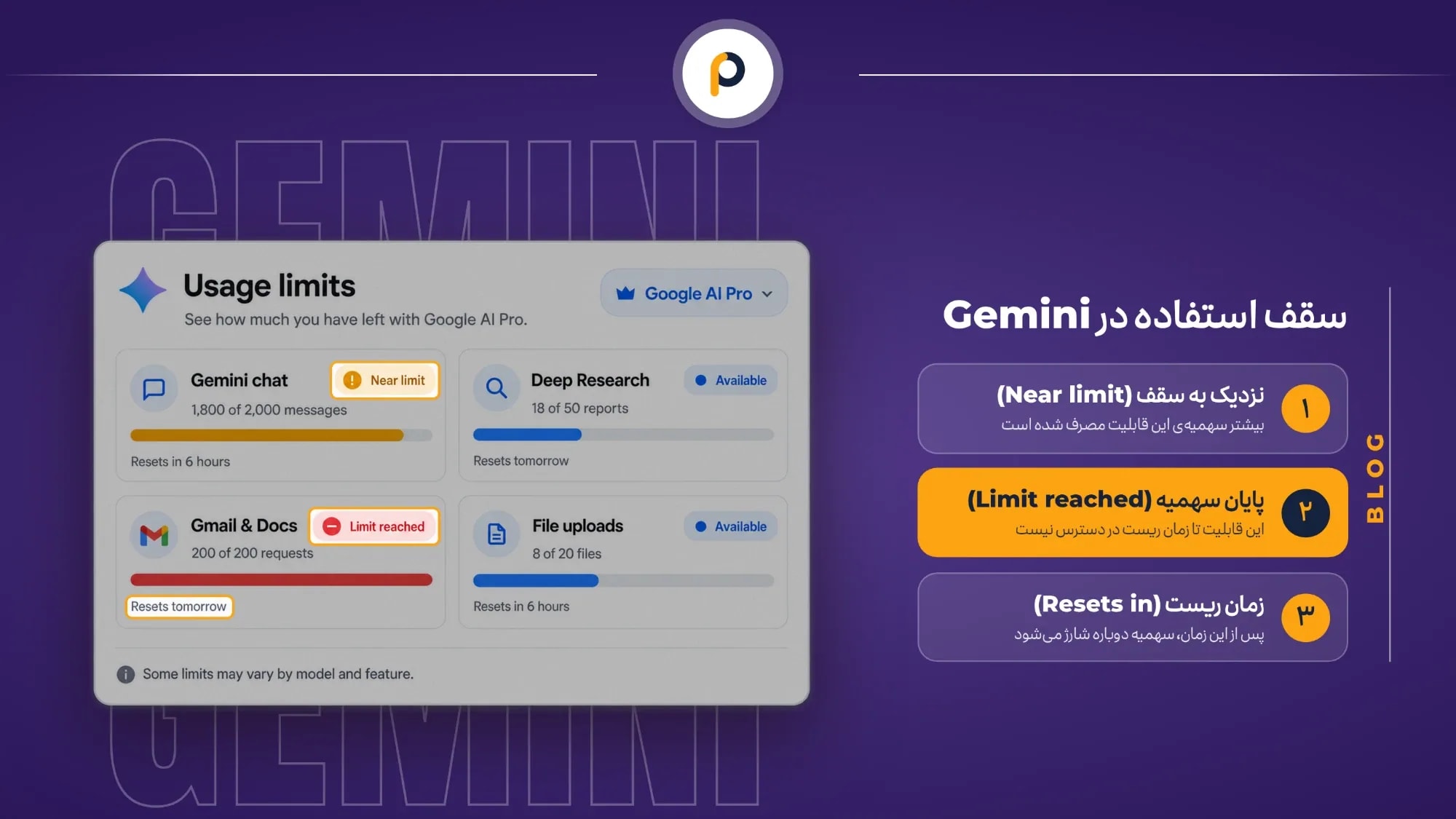
راهنمای محدودیت مصرف گوگل توضیح میدهد مصرف به پیچیدگی درخواست، مدل و ابزار مورد استفاده و طول گفتگو بستگی دارد، بنابراین تعداد سؤالهای شما بهتنهایی معیار دقیقی برای مقایسه با کاربر دیگری نیست.
مثلاً اگر یک روز در گفتگویی طولانی با فایل کار میکنید و روز دیگر فقط سؤالهای کوتاه میپرسید، شرایط استفاده یکسان نیست. از تفاوت نتیجه در این دو روز نمیتوان نتیجه گرفت که حساب خراب است. نام ابزار و نوع درخواست را هم یادداشت کنید.
در تاریخ ۶ آبان ۱۴۰۵، طبق راهنمای مصرف حساب شخصی، ظرفیت هر پنج ساعت برمیگردد تا به سقف هفتگی برسید. زمان بازگشت سهمیه حساب خود را در اعلان و در نسخه وب از مسیر وب Settings > Usage Limits ببینید. زمان داخل اعلان را با ساعت دستگاه بخوانید. هر خطای دیگری را هم خودکار به سهمیه نسبت ندهید. طبق راهنمای مدلهای Gemini، اگر مشترک Google AI هستید و به سقف مصرف رسیدهاید، میتوانید گفتگو را با Flash-Lite ادامه دهید. این امکان به معنی در دسترس بودن همه ابزارها با آن مدل نیست.
پیش از تصمیم برای ارتقای اشتراک، ببینید واقعاً در کار روزانه به ظرفیت بیشتری نیاز دارید و محدودیت مصرف تکرار میشود، یا فقط یک پیام عمومی دیدهاید. برای انتخاب اشتراک، نام دقیق پلن را هم بررسی کنید.
خرید اشتراک Gemini چه ارتباطی با خطا دارد؟
طبق صفحه رسمی پلنهای Google AI، گوگل سطح رایگان و اشتراکهای Google AI Plus، Google AI Pro و Google AI Ultra را عرضه میکند. در جدول رسمی مدلها، برای نمونه Google AI Plus هم به مدل Pro دسترسی دارد. نام مدل و مشخصات اشتراک را جدا ثبت کنید. برای انتخاب مدل در وب، روی مدل فعلی پایین کادر گفتگو کلیک کنید.
برای دیدن مدل استفادهشده در یک پاسخ، از منوی همان پاسخ More > Show thinking steps، توضیح پاسخ را باز کنید.
مدل استفادهشده در پاسخ را در انتهای توضیح ببینید.
موضوع | پرسش پیش از تصمیم | مرجع بررسی |
|---|---|---|
خطای نمایشدادهشده | پیام دقیقاً به چه چیزی اشاره دارد؟ | راهنمای رسمی همان پیام را بخوانید. |
شرایط حساب | حساب شخصی است یا سازمانی؟ | شرایط ورود و پاسخ مدیر سازمان را بررسی کنید. |
امکانات اشتراک | برای کار روزانه به چه ظرفیتی نیاز دارید؟ | نام پلن را با گزینههای صفحه محصول مقایسه کنید. |
پس از مشخصشدن نیازتان به امکانات بیشتر، پلنها و شرایط خرید اشتراک Gemini در پلازیو را بررسی کنید.
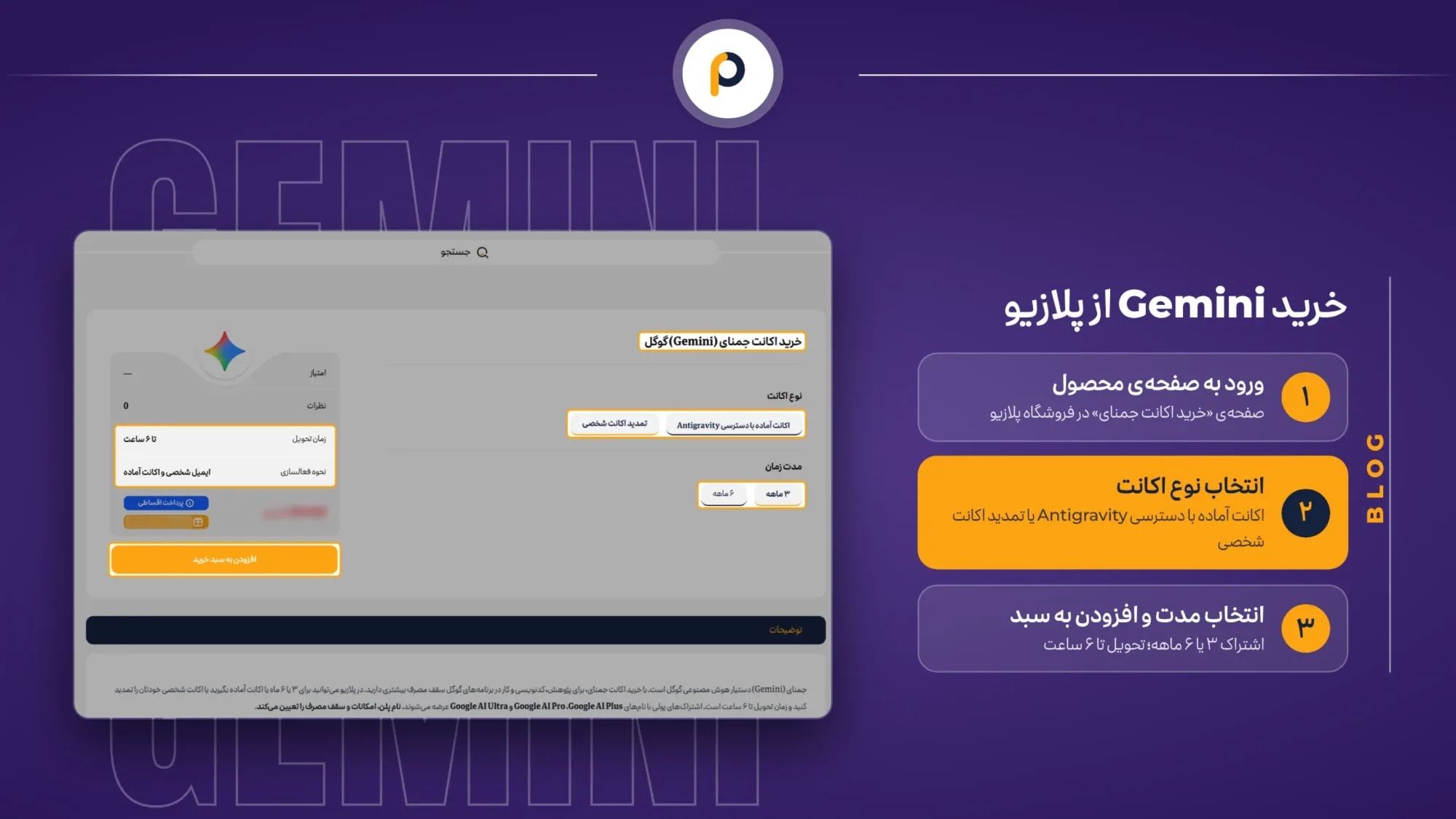
پیش از سفارش چه چیزی باید روشن باشد؟
نام پلن و مدت اشتراک را پیش از افزودن به سبد خرید مشخص کنید و شرایط تحویل، تعویض و بازپرداخت را در صفحه سفارش بخوانید.
برای مقایسه انتخابهای فروشگاه میتوانید اشتراکهای هوش مصنوعی را ببینید. مثلاً پیش از بررسی شرایط اشتراک چت جی پی تی (ChatGPT)، بنویسید میخواهید چه کاری با این ابزار انجام دهید. با این کار، فقط بر اساس نام پلن تصمیم نمیگیرید.
وب و اپ را با شرایط یکسان مقایسه کنید
اگر نسخه وب کار میکند، هنوز نمیتوان نتیجه گرفت که اپ هم کار خواهد کرد. شرایط دستگاه و زبان اپ را باید جدا بررسی کنید. برای مقایسه، با همان حساب و همان درخواست متنی کوتاه امتحان کنید. اگر حساب یا نوع ورودی را همزمان تغییر دهید، نمیتوانید نتیجه را فقط به تفاوت دستگاه نسبت دهید. این بررسی فقط کمک میکند ببینید مشکل در وب رخ میدهد یا در اپ رخ میدهد. این بررسی رفع خطا را تضمین نمیکند.
در اندروید، پروفایل کاری را هم ببینید
طبق راهنمای اپ اندروید، اپ به Android 9 یا جدیدتر و حداقل ۲ گیگابایت رم نیاز دارد و Android Go پشتیبانی نمیشود. طبق راهنمای موبایل، اپ در Android Work Profile، یعنی فضای جداگانه برنامههای کاری، پشتیبانی نمیشود. نوع پروفایل را در اطلاعات دستگاه بررسی کنید.
برای کنترل نسخه اپ و نام توسعهدهنده، صفحه آن در Google Play را ببینید. برای نمونه، وقتی اپ داخل فضای کاری گوشی پیام خطای دسترسی نشان میدهد، همین موضوع را در گزارش بنویسید تا بررسی فقط به نسخه سیستمعامل محدود نشود.
آیفون را جدا بررسی کنید
طبق راهنمای گوگل برای اپ آیفون، اپ به iOS 16 یا جدیدتر نیاز دارد. شرایط نصب را در صفحه اپ در App Store هم بخوانید. طبق همان راهنما، زبان دستگاه باید یکی از زبانهای مجاز باشد. برای افزودن زبان، از مسیر Settings > General > Language & Region > Add Language اقدام کنید. فارسی در فهرست زبانهای موبایل بررسیشده در ۶ آبان ۱۴۰۵ نیست. در اندروید، برای انتخاب زبان در خود Gemini از مسیر Menu > پروفایل > Settings > Languages اقدام کنید. زبان مجاز فقط انگلیسی نیست و تغییر زبان، رفع همه خطاها را تضمین نمیکند.
در ویندوز، محیط استفاده را دقیق بنویسید
در گزارش مشکل نسخه وب، نام مرورگر را هم بنویسید. عبارت «با کامپیوتر وارد شدم» مشخص نمیکند از کدام مرورگر استفاده کردهاید. مثلاً بنویسید «نسخه وب در Chrome روی Windows». این توضیح فقط محیطی را مشخص میکند که خودتان استفاده کردهاید و درباره نسخههای دیگر برنامه چیزی نمیگوید. پشتیبانی فارسی در وب نیز به معنی یکسان بودن شرایط زبان در همه اپها نیست.
برای پیگیری، نتیجه بررسی را قابل استفاده بنویسید
در گزارش مشکل، بنویسید چه دیدهاید و درباره علت حدس نزنید. بهجای «حساب من خراب شده»، بنویسید پیام در کدام مرحله ظاهر میشود و درخواست ساده چه نتیجهای داشته است. این اطلاعات به مسئول پیگیری کمک میکند بداند چه خطایی دیدهاید و چه چیزهایی را بررسی کردهاید.
اطلاعات زیر را در یک یادداشت جمع کنید، بدون اینکه لازم باشد آن را عمومی منتشر کنید.
محیط استفاده و نسخه مرورگر یا اپ را بنویسید و مشخص کنید حساب شخصی، کاری، دانشگاهی یا تحت سرپرستی است.
متن دقیق و کد خطا را همراه با مرحله وقوع، زمان و منطقه زمانی ثبت کنید. وضعیت اشتراک را هم بنویسید و اگر اشتراک دارید، نام دقیق پلن را ذکر کنید.
آزمونی را که انجام دادهاید کنار نتیجه آن بنویسید.
در تصویر خطا، اطلاعات شخصی و محتوای خصوصی گفتگو را بپوشانید. رمز، کد ورود و اطلاعات بازیابی را در گزارش عمومی نگذارید.
گزارش برای گوگل است یا پیگیری سفارش؟
برای ارسال بازخورد درباره مشکل در نسخه وب، وارد حساب شوید.
از مسیر Settings & help > Send feedback مشکل را گزارش کنید. جای این گزینه در دستگاههای دیگر ممکن است متفاوت باشد. طبق توضیح گوگل درباره محتوای بازخورد، گفتگوی مرتبط، شامل درخواستها و پاسخها، همراه بازخورد ارسال میشود. فایلها، تصاویر و محتوای شخصی دریافتشده از برنامههای متصل هم میتوانند همراه آن ارسال شوند. پیش از ارسال، محتوای همراه را بررسی کنید. پوشاندن تصویر بهتنهایی به معنی حذف متن گفتگوی همراه نیست.
برای پیگیری سفارش پلازیو، شماره سفارش و نام پلن را آماده کنید. سفارش را جدا از گزارش فنی گوگل پیگیری کنید. راه ارتباط و شرایط رسیدگی به سفارش را از صفحه سفارش بررسی کنید.
پرسشهای رایج درباره خطاهای Gemini
چرا جمنای در ایران باز نمیشود؟
متن خطا مسیر بررسی را مشخص میکند، پس پیام منطقه، خطای ورود و خطای بارگذاری را جدا بخوانید. مثلاً ممکن است هنگام بارگذاری صفحه در مرورگر timeout ببینید یا داخل Gemini پیام مربوط به حساب دریافت کنید. برای این دو نباید یک علت مشترک فرض کنید.
چرا با وجود باز شدن سایتهای دیگر، پیام منطقه باقی میماند؟
باز شدن سایتهای دیگر ثابت نمیکند که پیام منطقه در جمنای برطرف شده است. متن پیام Gemini را جدا ثبت کنید. در راهنمای خطاهای گوگل، کد ۱۰۶۰ میتواند به در دسترس نبودن سرویس در منطقه اشاره کند.
وب باز میشود ولی اپ اندروید خطا میدهد، چه کنم؟
حساب فعال را در هر دو محیط تطبیق دهید و نسخه اپ و مشخصات دستگاه را هم ببینید. راهنمای موبایل گوگل شرایط جداگانهای برای دستگاه و پروفایل کاری دارد، بنابراین باز شدن وب بهتنهایی نشانه درست کار کردن اپ با همان حساب نیست.
برای استفاده در آیفون، نصب برنامه اجباری است؟
طبق راهنمای ورود از مرورگر، نصب اپ شرط استفاده از نسخه وب Gemini نیست. برای اپ آیفون، شرایط دستگاه و زبان را جدا بخوانید و نتیجه مرورگر را به برنامه تعمیم ندهید، حتی وقتی در هر دو از یک حساب استفاده میکنید.
آیا خرید Google AI Pro خطای دسترسی را رفع میکند؟
خرید اشتراک بهتنهایی به معنی رفع خطای دسترسی نیست. ابتدا علت پیام را بررسی کنید. حتی اگر امکانات و ظرفیت بیشتری میخواهید، حساب شما همچنان باید شرایط دسترسی به اشتراک را داشته باشد.
جمینای رایگان است و سهمیه چه زمانی برمیگردد؟
بله، Gemini سطح رایگان با محدودیت مصرف دارد. طبق راهنمای مصرف حساب شخصی، ظرفیت هر پنج ساعت برمیگردد تا به سقف هفتگی برسید. زمان بازگشت ظرفیت حساب خود را در اعلان یا Settings > Usage Limits ببینید. شمارش پیامها بهتنهایی معیار مصرف نیست.
آیا تغییر زبان یا داشتن شماره خارجی برای رفع خطا لازم است؟
تغییر زبان یا داشتن شماره خارجی راهحل عمومی همه خطاها نیست. در راهنمای اپ آیفون، زبان دستگاه باید یکی از زبانهای مجاز باشد و فارسی در فهرست بررسیشده در بخش آیفون این مقاله نیست، اما زبان مجاز فقط انگلیسی نیست. اگر گوگل در پیامش از شما خواسته حساب را تأیید کنید، همان مراحل را دنبال کنید. از شرایط یک دستگاه یا یک مرحله ورود نمیتوان نتیجه گرفت که همه کاربران باید شماره تلفن خارجی داشته باشند.
چرا گفتگو کار میکند ولی Gmail یا Drive وصل نمیشود؟
اگر گفتگوی Gemini کار میکند ولی Gmail یا Drive وصل نمیشود، در وب از مسیر Customize > Connectors برنامه موردنیاز را بررسی کنید. اگر Customize نیست، ابتدا More را باز کنید. در جزئیات برنامه، کارهای پشتیبانیشده و وضعیت اتصال را ببینید. اگر Keep Activity خاموش باشد، در وب و iOS به Connected Apps دسترسی ندارید. شرایط حساب کاری را باید جدا بررسی کنید. فهرست برنامهها به حساب و محیط استفاده بستگی دارد. خرید اشتراک جای رضایت برای اتصال یا مجوز لازم را نمیگیرد.
پیش از سفارش، شرایط خرید اکانت قانونی Gemini و نوع تحویل آن را بررسی کنید.
منابع
آخرین بهروزرسانی: ۶ آبان ۱۴۰۵