برای اتصال GLM به Claude Code، کلید مناسب Z.ai و آدرس API را در تنظیمات کلاد کد وارد کنید و مدل GLM را مشخص کنید. سپس در یک نشست تازه، مقصد درخواست و دریافت پاسخ واقعی را بررسی کنید.
پاسخها را GLM میسازد. مراحل زیر بر مستندات رسمی تکیه دارند و در پایان هر مرحله میتوانید نتیجه را روی حساب خودتان ببینید.
کلاد کد، GLM و اشتراک چه نسبتی دارند؟
Claude Code (کلاد کد) برنامهای است که در ترمینال با آن کار میکنید و GLM نام خانواده مدلهاست. در این آموزش، Z.ai درخواست را دریافت میکند و پاسخ مدل را برمیگرداند. مثلاً وقتی توضیح یک تابع را میخواهید، ابزار فایل را میخواند و مدل درباره محتوای آن پاسخ میدهد.
نوع کلید و مسیر فعال مشخص میکنند که مصرف درخواست از سهمیه پلن محاسبه میشود یا از موجودی API. خرید اشتراک Claude (کلاد) پیشنیاز این اتصال نیست، چون در این روش از کلید Z.ai استفاده میکنید. فعالسازی اشتراک Claude جداگانه انجام میشود.
چرا نوع کلید مهم است؟
کلید API (API Key) برای شناسایی درخواستهای شما به کار میرود. طبق اطلاعیه Z.ai از ۱۶ اکتبر ۲۰۲۶، کلیدهای جدید برای پلن و مصرف API جداگانه مدیریت میشوند. تغییر آدرس، نوع محاسبه مصرف این کلیدها را عوض نمیکند.
نوع کلید | مصرف از کجا محاسبه میشود؟ |
|---|---|
Personal Coding Plan | مصرف درخواست از سهمیه پلن فردی محاسبه میشود. |
Team Plan Key | مصرف طبق پلن تیمی و قواعد مربوط به جایگاه کاربر محاسبه میشود. |
Standard API Key جدید | مصرف از موجودی API یا بسته مصرفی محاسبه میشود. |
Compatible قدیمی | قواعد قبلی با توجه به سابقه حساب و مسیر درخواست اعمال میشوند. |
برای مصرف از سهمیه پلن، داشتن Coding Plan فعال کافی نیست. کلیدی که در ابزار وارد میکنید هم باید مربوط به همان پلن باشد. برای نمونه، وارد کردن یک Standard key جدید میتواند با وجود باقیماندن سهمیه اشتراک، باعث برداشت از موجودی API شود.
طبق اطلاعیه تفکیک کلیدها، تعویض کلید Compatible قدیمی اجباری نیست و این کلید رفتار قبلی را حفظ میکند. در مسیر استاندارد Chat Completions، مصرف آن از موجودی یا بسته API است، حتی اگر سهمیه پلن باقی مانده باشد. در مسیر پلن، پس از انقضا، پرداخت بر اساس میزان مصرف بهطور خودکار شروع نمیشود. برای پرداخت بر اساس میزان مصرف، باید Standard key بسازید و بهجای کلید Compatible قدیمی در ابزار وارد کنید.
پیش از شروع، تنظیمات فعلی را نگه دارید
ابتدا مشخص کنید اشتراک روی کدام حساب فعال است. ورود به صفحه چت برای تشخیص حساب دارای اشتراک کافی نیست. بخش پلن و محل ساخت کلید را بررسی کنید تا مشخص شود سهمیه متعلق به حساب فردی است یا عضویت تیمی. مسیر دریافت کلید برای این دو نوع دسترسی فرق دارد.
برای تمرین، پوشهای جدا از پروژه کاری بسازید و هر نامی که میخواهید برایش بگذارید. یک فایل متنی ساده، مثلاً توضیح پروژه، داخل آن قرار دهید تا هنگام آزمون بتوانید خواندن همان فایل را درخواست کنید. برای این آزمون به نصب وابستگیهای برنامه نیاز ندارید و لازم نیست از کدهای اصلی استفاده کنید. این مرحله برای بررسی اتصال است و کیفیت مدل را بعداً میسنجید.
نسخه پشتیبان را پیش از ویرایش بسازید
از فایل تنظیمات موجود کپی بگیرید و آن را بیرون از مخزن پروژه نگه دارید. مسیر فایل را در ادامه میبینید. اگر فایل از قبل تنظیماتی مثل مجوز اجرای فرمانها دارد، نمونه این مقاله را جایگزین کل محتوای فایل نکنید.
برای محرمانه ماندن کلید، آن را داخل فایل کد ننویسید و در تصویر تنظیمات نشان ندهید. برای شروع پیگیری، جزئیات خطا و شناسه درخواست را آماده کنید و کلید کامل را نفرستید. اگر تصویر خطا شامل کلید است، پیش از ارسال، کلید را در تصویر بپوشانید.
مرحله اول: نصب در ویندوز، مک و لینوکس
اگر ابزار از قبل نصب است، فقط نسخه آن را بررسی کنید. فرمانهای زیر از راهنمای فعلی Anthropic گرفته شدهاند و باید در ترمینال سیستمعامل مربوط اجرا شوند.
در Windows از PowerShell شروع کنید
پنجره PowerShell را باز کنید و فرمان زیر را اجرا کنید. نشانه PS در ابتدای خط نشان میدهد که در محیط PowerShell هستید. فرمان زیر، نصبکننده رسمی را دریافت و اجرا میکند.
irm https://claude.ai/install.ps1 | iexپس از نصب، ترمینال تازهای باز کنید. دسترسی مدیر لازم نیست. در راهنمای فعلی، نصب Git for Windows اختیاری است، پس همه کاربران برای شروع به نصب آن نیاز ندارند.
فرمان macOS، Linux و WSL
در ترمینال مک یا لینوکس، فرمان زیر را وارد کنید. کاربران WSL نیز باید آن را داخل محیط لینوکس اجرا کنند. WSL محیط لینوکس در ویندوز است. نصب داخل WSL را از نصب مستقیم در ویندوز جدا نگه دارید.
curl -fsSL https://claude.ai/install.sh | bashفرمان زیر باید شماره نسخه را نشان دهد. نسخه نصبشده شما ممکن است با مثال مستندات فرق کند، پس شماره ثابتی انتظار نداشته باشید.
claude --versionاگر ترمینال پیام پیدا نشدن claude را نشان داد، PATH یا مسیر اجرای برنامه را بررسی کنید. PATH فهرست پوشههایی است که سیستم برای پیدا کردن فرمان در آنها میگردد. این مشکل به اعتبار کلید Z.ai ربطی ندارد. برای اصلاح PATH، راهنمای نصب را ببینید.
کلید را بسازید و روش اتصال را انتخاب کنید
در مرحله دوم، وارد حساب Z.ai شوید و مطمئن شوید اشتراک روی همین حساب فعال است. طبق راهنمای شروع، در حساب فردی به Personal Coding Plan و سپس Plan Overview بروید. اگر عضو تیم هستید، مسیر Team Coding Plan و My Plan را دنبال کنید.
سند مدیریت کلید تب Personal Coding Plan در صفحه API Keys را هم معرفی میکند. اگر این تب را نمیبینید، پیش از ساخت کلید استاندارد مطمئن شوید که وارد حساب دارای اشتراک فردی شدهاید.
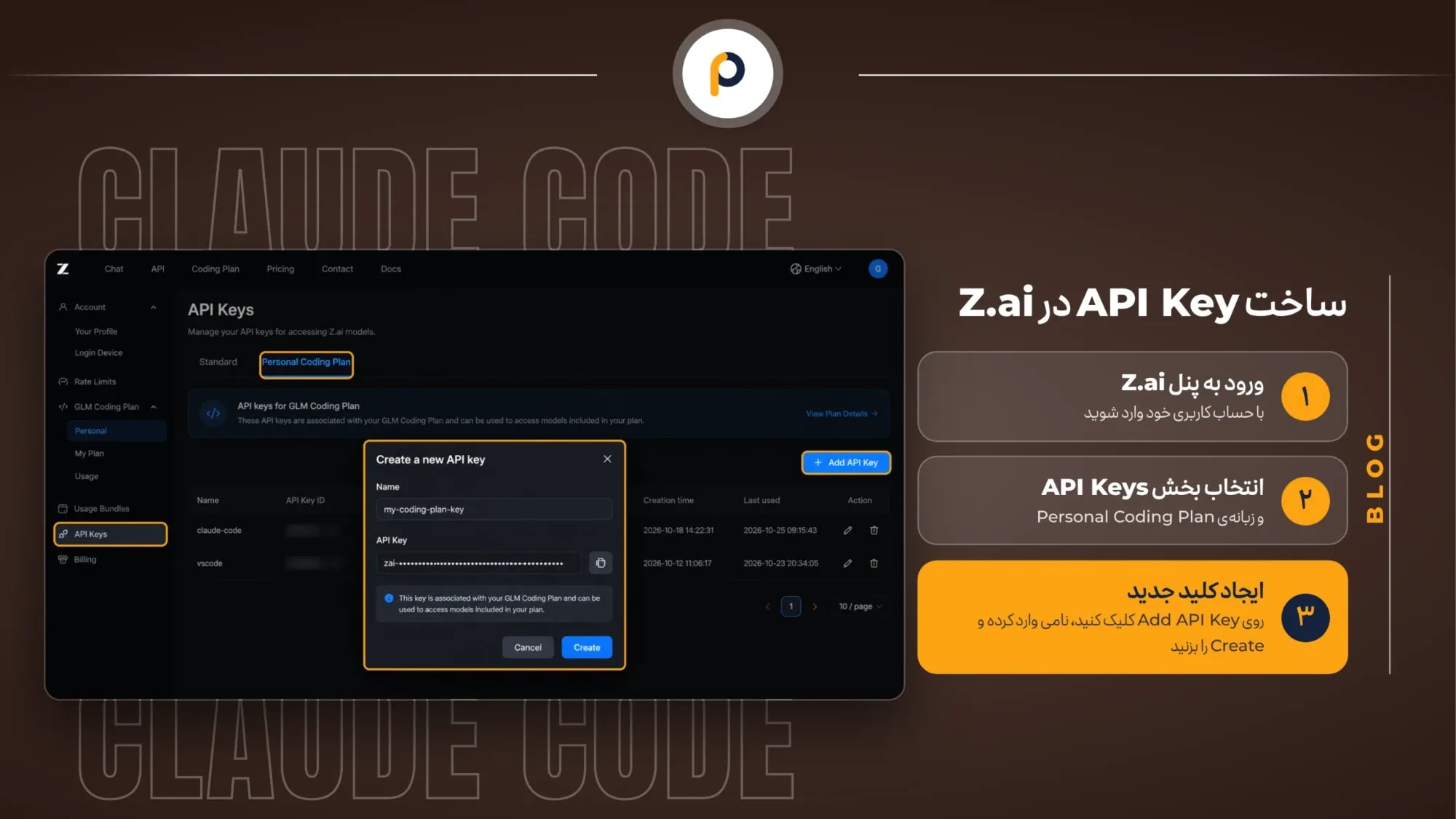
در مرحله سوم، فقط یکی از روشها را انتخاب کنید. ادامه مقاله روش دستی را توضیح میدهد. اگر از Helper استفاده کردید، لازم نیست همان تنظیمات را دوباره بهصورت دستی در فایل وارد کنید.
روش | چه زمانی آن را انتخاب کنیم؟ | پیشنیاز |
|---|---|---|
Coding Tool Helper | وقتی راهنمای تعاملی Z.ai را ترجیح میدهید، همین ابزار را اجرا کنید. | طبق مستند Helper به Node.js نسخه ۱۸ یا جدیدتر نیاز دارید. |
تنظیم دستی | وقتی میخواهید مقدارها را مستقیم ببینید و به تنظیمات موجود در فایل خودتان اضافه کنید، روش دستی را انتخاب کنید. | باید بتوانید فایل JSON تنظیمات را باز و ذخیره کنید. |
اگر روش Coding Tool Helper را انتخاب کردهاید، فرمان Helper را در ترمینال اجرا کنید. سپس راهنمای روی صفحه را دنبال کنید.
npx @z_ai/coding-helperپیشنیازها را جدا بررسی کنید، چون نصب Native کلاد کد به Node.js وابسته نیست. برای مثال، کاربری که ابزار را با نصبکننده ویندوز گرفته است، برای ادامه مسیر تنظیم دستی مجبور به نصب Node.js نمیشود.
مرحله چهارم: اتصال GLM به Claude Code در settings.json
آدرس پایه (Base URL) مقصد درخواست را مشخص میکند و باید دقیق وارد شود. برای مسیر این آموزش، مقدار مستندشده https://api.z.ai/api/anthropic است و کلید در متغیر ANTHROPIC_AUTH_TOKEN قرار میگیرد.
مسیر پیشفرض فایل تنظیمات کاربر در ویندوز %USERPROFILE%\.claude\settings.json است. اگر پوشه .claude وجود ندارد، ابتدا آن را در پوشه کاربر بسازید و سپس فایل را با فرمان زیر باز کنید.
notepad "$env:USERPROFILE\.claude\settings.json"در مک و لینوکس، فایل تنظیمات را از مسیر پیشفرض ~/.claude/settings.json با هر ویرایشگر متن باز کنید. نبود settings.json پس از نصب طبیعی است و بهتنهایی نشانه خرابی نصب نیست. میتوانید فایل را دستی بسازید. اگر CLAUDE_CONFIG_DIR را تنظیم کردهاید، مسیر تنظیمات کاربر را با همان پوشه تطبیق دهید. در نمونه زیر، تنظیم اتصال با نمونه سند تعویض مدل ترکیب شده است و هر سه جایگاه مدل روی GLM-5.3-Flash تنظیم شدهاند.
{
  "env": {
    "ANTHROPIC_AUTH_TOKEN": "YOUR_ZAI_CODING_PLAN_KEY",
    "ANTHROPIC_BASE_URL": "https://api.z.ai/api/anthropic",
    "ANTHROPIC_DEFAULT_HAIKU_MODEL": "glm-5.3-flash[1m]",
    "ANTHROPIC_DEFAULT_SONNET_MODEL": "glm-5.3-flash[1m]",
    "ANTHROPIC_DEFAULT_OPUS_MODEL": "glm-5.3-flash[1m]",
    "CLAUDE_CODE_AUTO_COMPACT_WINDOW": "1000000"
  }
}
در نمونه، عبارت YOUR_ZAI_CODING_PLAN_KEY را با کلید خودتان عوض کنید. اگر فایل موجود بخش env دارد، مقدارها را با حفظ علامتهای نقلقول به همان بخش اضافه کنید.
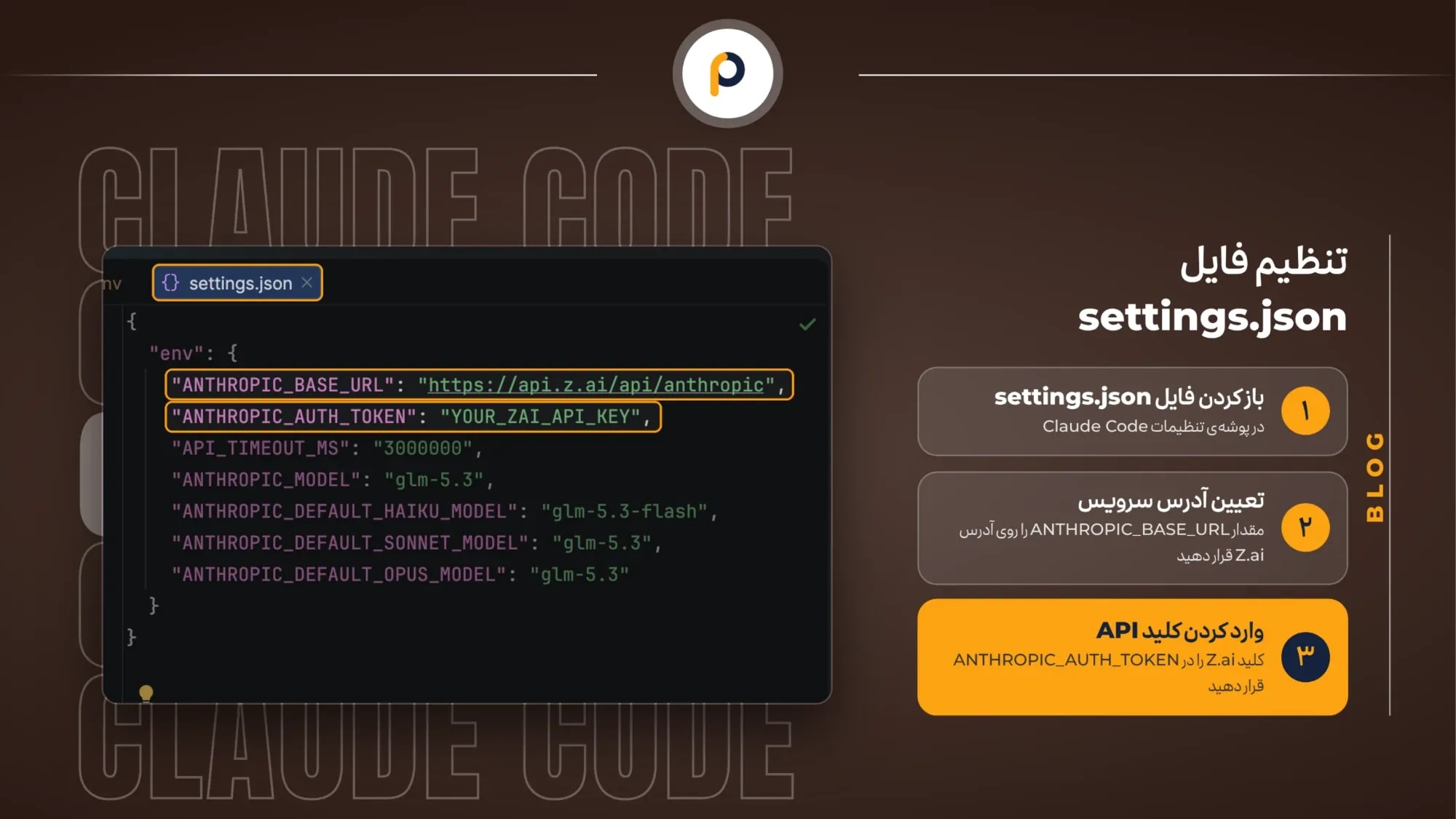
در JSON، ویرگول اضافه مجاز نیست و نام متغیرها هم باید دقیق نوشته شود. مثلاً افزودن بخش env دوم درست نیست. برای بررسی درستی فایل، کلید را به سایتهای اعتبارسنج نفرستید.
گزینههای فروشگاه را در صفحه اشتراک Z.ai پلازیو بررسی کنید.
دامنه تنظیمات و انتخاب مدل را بشناسید
تنظیمات فایل کاربر روی همه پروژههای شما اثر میگذارد. برای مثال، اگر فقط قصد تمرین داشته باشید، تنظیم Z.ai در فایل کاربر میتواند باعث شود درخواستهای نشست پروژه دیگری هم به Z.ai فرستاده شوند.
برای محدود کردن تنظیم به یک پروژه، از فایل .claude/settings.local.json در همان پروژه استفاده کنید و آن را با فایل مشترک اشتباه نگیرید. کلید را در .claude/settings.json پروژه نگذارید، زیرا این فایل معمولاً همراه مخزن بین اعضای تیم به اشتراک گذاشته میشود.
کلاد کد فایل محلی را از ثبت در Git مستثنا میکند، اما اگر فایل را دستی ساختهاید، باید مسیر فایل را خودتان به .gitignore اضافه کنید تا همراه پروژه ثبت نشود.
اجرای GLM فقط برای یک نشست
تنظیمات اتصال و مدل همین آموزش را در یک فایل JSON جدا، بیرون از مخزن، نگه دارید. سپس کلاد کد را با فرمان claude --settings "PATH_TO_GLM_SETTINGS.json" اجرا کنید. مقدارهای این فایل در همان نشست بر مقدارهای فایلهای شخصی و پروژه مقدماند، اما سیاست managed همچنان اولویت دارد. تنظیماتی که از این فایل حذف شدهاند، از منابع دیگر خوانده میشوند. انتخاب این فایل پس از پایان نشست باقی نمیماند. اجرای عادی فقط وقتی به مقصد قبلی برمیگردد که تنظیمات سراسری و متغیرهای ترمینال نیز به همان مقصد اشاره کنند.
نام Sonnet در تنظیمات چه معنایی دارد؟
Opus، Sonnet و Haiku در این اتصال فقط جایگاه انتخاب مدل هستند و نام جایگاه مدل پاسخدهنده را مشخص نمیکند. با نگاشت بالا، دیدن نام Sonnet بهتنهایی نشانه اجرای مدل Claude نیست.
در سند اتصال Z.ai، مقدارهای Sonnet و Opus برابر glm-5.3[1m] هستند و Haiku روی Flash میماند. فقط مقدارهایی را تغییر دهید که لازم دارید.
GLM-5.3 ورودی متنی دارد و GLM-5.3-Flash از ورودی متن، تصویر، ویدیو و فایل هم پشتیبانی میکند. این قابلیتهای مدل کارکرد همه قالبها را در اتصال Claude Code تضمین نمیکنند. در جدول فعلی credit، با حجم توکن مشابه و شرایط زمانی یکسان، ضرایب مصرف Flash تقریباً یکسوم ضرایب GLM-5.3 است. این نسبت به معنی زمان پایان کار یا کیفیت یکسان نیست.
پسوند [1m] برای تنظیم پنجره متن بلند است. این پسوند و مقدار ۱۰۰۰۰۰۰ برای فشردهسازی خودکار از نمونه رسمی گرفته شدهاند. این تنظیم دقت را تضمین نمیکند. آن را وعدهای برای یادآوری بیخطای تمام فایلهای یک پروژه ندانید.
تنظیم میزان استدلال
طبق راهنمای Z.ai برای Claude Code، با فرمان /effort میتوانید سطح استدلال را روی low، high یا max تنظیم کنید. سطح پیشفرض max است. در این اتصال، با خاموشکردن thinking، استدلال در سطح سبک low انجام میشود و کاملاً حذف نمیشود. این تنظیم مدل انتخابشده را عوض نمیکند.
مراحل پنجم و ششم: اتصال را واقعاً بررسی کنید
پس از ذخیره تنظیمات، از نشست قبلی خارج شوید و ترمینال تازهای باز کنید. در مرحله پنجم، وارد پوشه تمرین شوید و claude را اجرا کنید تا اتصال را با تنظیمات تازه بررسی کنید.
در مرحله ششم، داخل برنامه فرمان /status را بزنید و مقصد را بررسی کنید. سطر Anthropic base URL باید آدرس Z.ai را نشان دهد و منبع اعتبارنامه نیز باید با کلیدی که تنظیم کردهاید سازگار باشد.
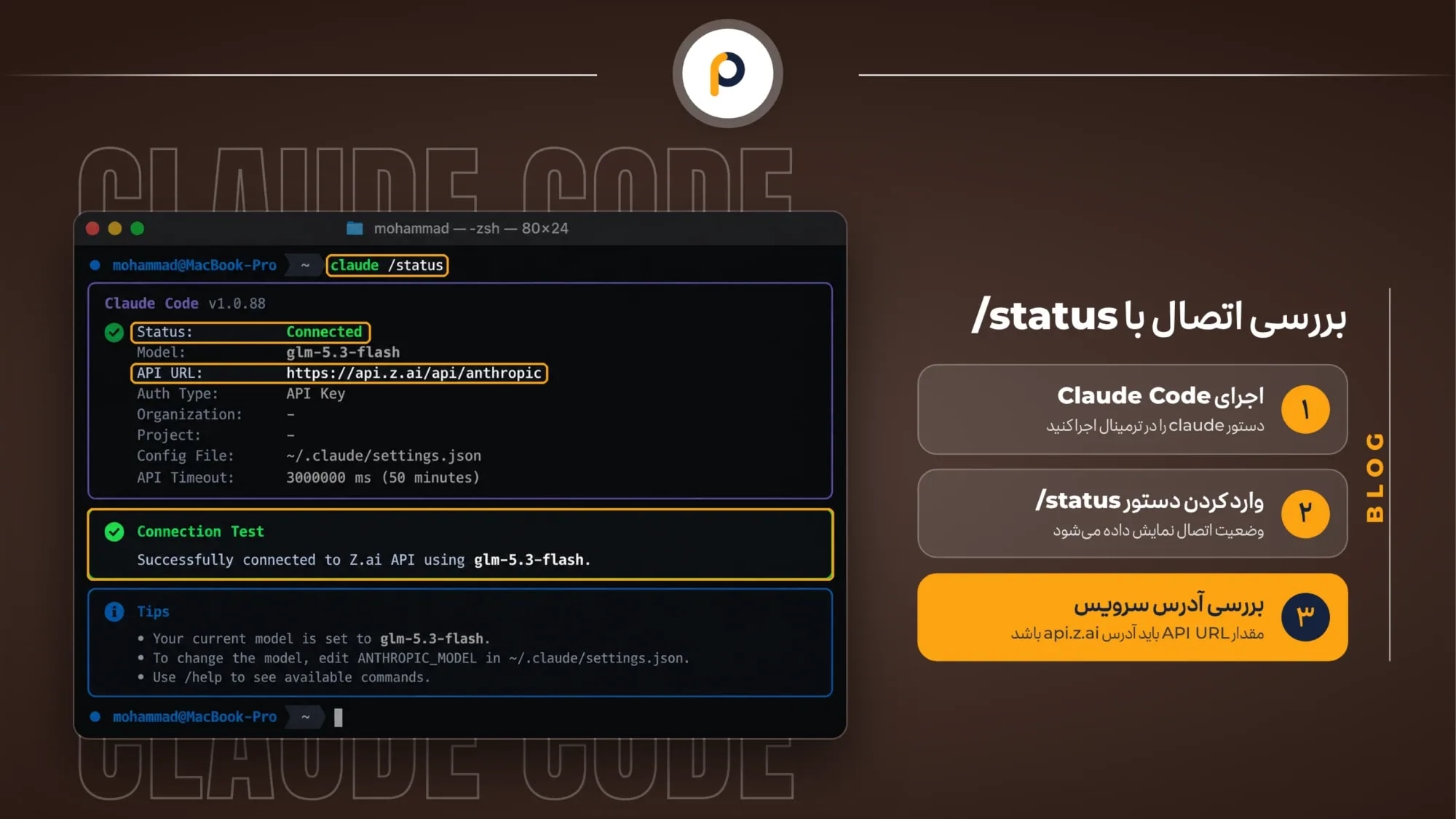
نام مدل GLM و منبع تنظیمات را هم بررسی کنید. دیدن نام مدل کافی نیست. باید دریافت پاسخ واقعی و خواندن فایل با ابزار را هم بررسی کنید. برای این کار گامهای زیر را به ترتیب انجام دهید.
ابتدا پیام کوتاهی مانند «فقط بنویس آمادهام» بفرستید و دریافت پاسخ بدون خطا را بررسی کنید.
سپس بخواهید فایل متنی تازهای را که در پوشه تمرین ساختهاید بخواند و محتوایش را توضیح دهد.
هنگام درخواست دسترسی، پوشه انتخابشده را ببینید و فقط دسترسی لازم برای همین تمرین را تأیید کنید.
در پایان، پاسخ را با محتوای فایل تطبیق دهید و رخداد خواندن فایل با ابزار Read را بررسی کنید.
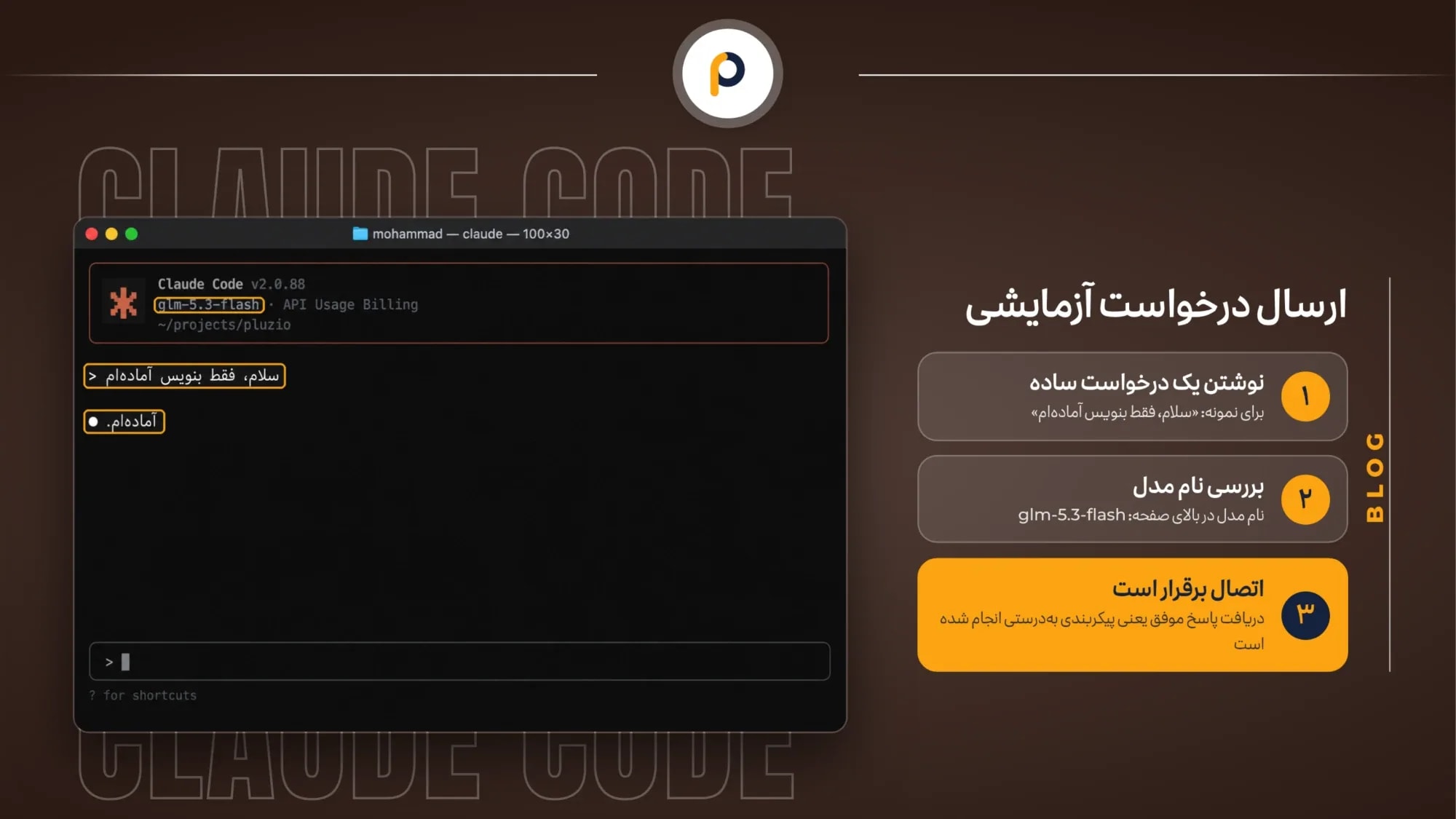
مثلاً در فایل بنویسید «موضوع این پروژه، فهرست کتابهاست». پاسخ باید به همین محتوا مربوط باشد. با این حال، موفقیت این آزمون فقط همان درخواست و خواندن فایل را نشان میدهد. از آن نمیتوان درباره کارکرد همه ابزارها یا پایداری طولانی اتصال نتیجه گرفت.
پاسخ به «تو چه مدلی هستی؟» مسیر اتصال را ثابت نمیکند، پس وضعیت کلاینت و نتیجه درخواست را مبنا بگذارید.
خطاهای کلید و آدرس را از کجا پیگیری کنیم؟
بررسی خطا را از کد آن شروع کنید و متن پاسخ را هم بخوانید. Z.ai بین وضعیت HTTP و کد داخلی پیام فرق میگذارد.
پیام ۴۰۱ یا ۴۰۳
خطای ۴۰۱ به احراز هویت مربوط است. ممکن است کلید منقضی شده باشد یا اطلاعات احراز هویت درست ارسال نشده باشد. ابتدا مقدار ANTHROPIC_AUTH_TOKEN و منبع فعال اعتبارنامه را بررسی کنید.
برای ۴۰۳ باید متن پاسخ و مجوز دسترسی را ببینید. برای تشخیص علت از پیام کامل، کد مربوط به نداشتن مجوز را در راهنمای خطاهای Z.ai بررسی کنید.
آدرس نادرست یا موجودی ناکافی
اگر ۴۰۴ دیدید، آدرس پایه را با مستند تطبیق دهید. برای پروتکل Anthropic این آموزش، آدرس Chat Completions را جایگزین نکنید. بخشهای اضافی مسیر درخواست را هم خودسرانه به Base URL اضافه نکنید.
پیش از شارژ حساب، نوع کلید و مسیر مصرف را ببینید. کد داخلی ۱۱۱۳ به موجودی ناکافی یا نبود بسته مربوط است، اما داشتن اشتراک فعال ثابت نمیکند که درخواست فعلی از سهمیه همان اشتراک استفاده میکند.
تنظیمات اعمال نمیشود یا سهمیه تمام شده است؟
اگر هنوز مدل قبلی را میبینید، بهجای تکرار نصب، فایل فعال را پیدا کنید. ممکن است فایل ویندوز را تغییر داده باشید، اما claude داخل WSL تنظیمات محیط دیگری را بخواند.
سپس ساختار JSON را بررسی کنید. منابع تنظیمات را هم در /status ببینید. تنظیمات پروژه یا سازمان میتوانند بر مقدارهای فایل کاربر مقدم باشند. اگر مقدار نهایی از منبع دیگری اعمال شود، ویرایش فایل کاربر آن را تغییر نمیدهد.
فهرست منابع فعال در /status منبع نهایی هر مقدار را نشان نمیدهد. پیش از نصب دوباره، فرمان claude doctor را در ترمینال اجرا کنید تا خطاهای فایل و تنظیمات را بررسی کنید. اجرای این فرمان به شروع نشست نیاز ندارد.
تنظیم موقت در ترمینال همیشه اولویت ندارد. اگر همان متغیر هم در ترمینال و هم در env فایل تنظیمات فعال باشد، مقدار فایل اعمال میشود. برای نمونه، تغییر آدرس در یک پنجره تازه نمیتواند بهتنهایی تنظیم متناقض داخل فایل فعال را اصلاح کند.
این تقدم را به هر ترکیبی از متغیر محیطی و کلید JSON تعمیم ندهید. مثلاً ANTHROPIC_MODEL در ترمینال بر کلید model مقدم است.
اتصال ترمینال برقرار است، ولی افزونه VS Code ورود میخواهد
افزونه VS Code ورود را جدا از فرایند اجرای Claude Code بررسی میکند. طبق راهنمای اتصال gateway، متغیرهای مقصد و کلید را در تنظیمات کاربر VS Code، در بخش claudeCode.environmentVariables وارد کنید. ساختار این بخش آرایهای شامل name و value است. مقدارهای ~/.claude/settings.json در فرایند اجرای کلاد کد در دسترساند، ولی الزاماً برای تأیید ورود در خود افزونه کافی نیستند. برای این حالت، راهنمای جداگانه Z.ai برای IDE را هم ببینید.
مدل پیدا نمیشود
شناسه مدل را از مستندات بهروز بردارید و املای آن را دقیق بنویسید. راهنمای Z.ai برای خطای شناسه دارای [1m] بهروزرسانی کلاد کد و تلاش دوباره را توصیه میکند. روش بهروزرسانی را متناسب با روش نصب انتخاب کنید.
پایان سهمیه و کندی درخواست
پیام ۴۲۹ علت واحدی ندارد. در مستند خطاها، کد داخلی ۱۳۰۲ محدودیت نرخ و ۱۳۰۵ شلوغی موقت را نشان میدهد. کد ۱۳۰۸ رسیدن به حد مصرف و کد ۱۳۱۰ رسیدن به سقف هفتگی یا ماهانه را نشان میدهد. زمان بازنشانی در next_flush_time گزارش میشود. کدهای ۱۱۱۳ برای موجودی یا بسته و ۱۳۰۹ برای انقضای پلن هم با HTTP 429 گزارش میشوند.
در پلنهای جدید، برای ادامه کار باید در هر دو بازه پنجساعته و هفتگی سهمیه داشته باشید. بازنشانی پنجساعته پس از مصرف پویاست و بازنشانی هفتگی در چرخه هفتروزه انجام میشود. زمان دقیق بازنشانی حساب را در پیام و صفحه مصرف بررسی کنید. بازنشانی سهمیه پنجساعته محدودیت هفتگی را برطرف نمیکند. هنگام Timeout، ابتدا یک درخواست کوتاه بفرستید تا ببینید مشکل فقط در درخواست بزرگ تکرار میشود یا برای درخواست ساده هم پاسخی دریافت نمیکنید.
چطور به تنظیمات قبلی Claude برگردیم؟
برای بازگشت به تنظیمات قبلی، ابتدا تغییرات همین آموزش را برگردانید و کل فایل را پاک نکنید. مقصد و اعتبارنامه قبلی را برگردانید. نیازی به حذف تنظیمات نامرتبط، مثل مجوزها یا تنظیمات پروژه، نیست. گامهای زیر را به ترتیب انجام دهید.
ابتدا نشست فعلی کلاد کد را ببندید تا ادامه بررسی در یک نشست تازه انجام شود.
سپس فایل فعال را با نسخه پشتیبان مقایسه کنید و مقدارهای قبلی را در همان بخشهای ویرایششده برگردانید.
ورودیهایی را که فقط برای این اتصال افزودهاید حذف کنید و اگر متغیرهای ترمینال یا فایل آغاز به کار آن را تغییر دادهاید، آنها را هم بازگردانید.
در پایان، ترمینال تازهای باز کنید و مقصد و منبع ورود را در /status دوباره ببینید.
ورود قبلی میتواند محفوظ مانده باشد. طبق راهنمای اتصال Anthropic، اعتبارنامه مسیر سفارشی بر ورود ذخیرهشده مقدم است. با حذف متغیر مربوط، ابزار میتواند دوباره از ورود قبلی استفاده کند. بنابراین خروج از همه حسابها راهحل عمومی نیست.
مثلاً اگر توکن هنوز در env فایل کاربر باشد، حذف آن از ترمینال کافی نیست. هر دو محل را بررسی کنید. بعد از بازگشت، یک پیام کوتاه بفرستید و وضعیت را کنار نتیجه آن بررسی کنید.
بررسی نهایی را در پوشه تمرین انجام دهید. نام فایل تغییرکرده و مقدارهای قبلی را یادداشت کنید تا برای جابهجایی بعدی در دسترس باشند.
پیش از تهیه یا تمدید Coding Plan چه چیزی را بررسی کنیم؟
پیش از تهیه یا تمدید، نوع دسترسی و روش ساخت کلید را بررسی کنید. باید بدانید سهمیه برای حساب فردی است یا عضویت تیمی و کلید را از کدام بخش میگیرید.
برای تنظیم مدل، فقط به نام نسخه قدیمی تکیه نکنید. طبق مستند فعلی، پلنهای Lite، Pro و Max از GLM-5.3 و GLM-5.3-Flash پشتیبانی میکنند. درخواست GLM-5.2 به GLM-5.3 هدایت میشود، پس برچسب نسخه قدیمی اجرای همان مدل را تضمین نمیکند.
در پلنهای جدید، سهمیه با واحد credit محاسبه میشود و نباید آن را معادل تعداد پیام گرفت. در تاریخ ۶ آبان ۱۴۰۵، سهمیه پنجساعته و هفتگی بهترتیب برای Lite برابر ۲۰۰۰ و ۱۰۰۰۰، برای Pro برابر ۱۲۰۰۰ و ۶۰۰۰۰ و برای Max برابر ۲۸۰۰۰ و ۱۴۰۰۰۰ credit است. ورودی، ورودی کششده، خروجی و فراخوانی ابزار بر میزان مصرف اثر دارند. ابزارهای پشتیبانیشده همان اشتراک از سهمیه مشترک استفاده میکنند.
طبق اطلاعیه ۳۰ ژوئیه ۲۰۲۶، همه اشتراکهای قبلی بهطور خودکار به پلن credit تبدیل نشدهاند. پلن فعال قدیمی تا پایان دوره، قیمت، سهمیه و روش محاسبه خودش را حفظ میکند. در صفحه پلن، برچسب Legacy Plan V1 یا Legacy Plan V2 را بررسی کنید و قواعد همان نسخه را بخوانید. نام Lite یا Pro بهتنهایی مشخص نمیکند سهمیه حساب با قواعد کدام نسخه محاسبه میشود.
شرایط تمدید و نوع کلید را پیش از پرداخت بخوانید. در پلن تیمی ممکن است مصرف اضافه فعال باشد. قواعد این پلن با پلن فردی فرق دارد.
برای دیدن گزینههای دیگر، دسته اشتراکهای هوش مصنوعی را مرور کنید. اشتراکی را انتخاب کنید که نوع دسترسی و کلید آن با ابزار کدنویسی شما سازگار باشد.
پلنهای موجود و شرایط فعالسازی را در صفحه خرید اشتراک Z.ai ببینید.
پرسشهای رایج
آیا Claude Code بهصورت رسمی از GLM پشتیبانی میکند؟
راهنمای این اتصال را Z.ai منتشر کرده است. Anthropic در مستند gateway میگوید از مسیریابی کلاد کد به مدلهایی غیر از Claude پشتیبانی نمیکند. یکسانبودن همه قابلیتها تضمین نمیشود. نتیجه کار موردنظر خودتان را بررسی کنید.
آیا استفاده از GLM سهمیه اشتراک Claude را مصرف میکند؟
برای تشخیص مصرف سهمیه Claude، ابتدا مقصد درخواست را بررسی کنید. اگر درخواست به مسیر درست Z.ai برسد، مصرف آن بر اساس کلید Z.ai محاسبه میشود. ورود ذخیرهشده Claude بهتنهایی نشان نمیدهد که درخواست فعلی از سهمیه آن اشتراک مصرف میکند.
چطور بدون ویرایش هرباره تنظیمات بین Claude و GLM جابهجا شویم؟
تنظیمات GLM را در فایل JSON جدا، بیرون از مخزن، بگذارید. سپس کلاد کد را با فرمان claude --settings "PATH_TO_GLM_SETTINGS.json" اجرا کنید. این فایل برای همان نشست انتخاب میشود. اجرای عادی claude فقط وقتی به مقصد قبلی برمیگردد که مقدارهای سراسری و ترمینال نیز به آن مقصد اشاره کنند.
کدام مدل GLM را برای Claude Code انتخاب کنیم؟
در نمونه تنظیمات این آموزش، مدل GLM-5.3-Flash انتخاب شده است. GLM-5.3 ورودی متنی دارد و Flash از ورودی چندوجهی، یعنی متن، تصویر، ویدیو و فایل هم پشتیبانی میکند. این قابلیتهای مدل کارکرد همه قالبها را در این اتصال تضمین نمیکنند. مدل را متناسب با نوع کار انتخاب کنید و شناسه همان مدل را بنویسید.
چرا با وجود Coding Plan از موجودی API کم میشود؟
Standard key جدید از سهمیه Coding Plan استفاده نمیکند، پس نوع کلید را در کنسول ببینید. در کلیدهای Compatible قدیمی هم محاسبه مصرف به مسیر درخواست و سابقه حساب بستگی دارد. آدرس بهتنهایی منبع مصرف را مشخص نمیکند.
چرا تنظیم دستی اعمال نمیشود یا مدل پیدا نمیشود؟
برای بررسی اتصال، طبق راهنمای Z.ai نشست تازه باز کنید. پیش از اجرای دوباره، فایل فعال، ساختار JSON و شناسه مدل را بررسی کنید. ناسازگاری نسخه کلاینت با پسوند [1m] هم در راهنمای Z.ai مطرح شده است.
وقتی سهمیه Coding Plan تمام شود چه اتفاقی میافتد؟
طبق FAQ، اگر با کلید و مسیر مربوط به Coding Plan از ابزارهای پشتیبانیشده استفاده کنید، پس از پایان سهمیه، مصرف تا زمان بازنشانی متوقف میشود و از موجودی حساب برداشتی نمیشود. این قاعده به Standard key یا مصرف اضافه فعال در پلن تیمی تعمیم ندارد.
با همین settings.json جستوجوی وب و تحلیل عکس هم فعال میشود؟
تنظیم مقصد مدل در settings.json باعث نصب همه ابزارهای جانبی نمیشود. Z.ai برای جستوجوی وب، Web Search MCP و برای تحلیل تصویر، Vision MCP را جداگانه معرفی کرده است. Search سرویس HTTP راهدور است و به نصب محلی نیاز ندارد. در مقابل، Vision MCP محلی است و به Node.js نسخه ۲۲ یا جدیدتر نیاز دارد. طبق سند آن، برای قابلیت Flash باید از نسخه ۰٫۱٫۲ یا جدیدتر ابزار استفاده کنید. تنظیم اختصاصی هر ابزار را انجام دهید و وضعیت اتصال و ابزارهای بارگذاریشده را با /mcp ببینید.
کد پروژه روی دستگاه من میماند یا به Z.ai میرود؟
این روش ابری است و دادهای که کلاینت در درخواست مدل قرار میدهد، برای پردازش به Z.ai فرستاده میشود. ضمیمه پردازش داده خدمات API در سیاست حریم خصوصی پردازش محتوای ورودی و خروجی را آنی و بدون ذخیره روی سرور توصیف میکند. این توضیح فقط درباره محتوای API است. این توضیح به معنی نبود هرگونه داده حساب یا سابقه محلی نیست و تضمینی اختصاصی برای همه انواع Coding Plan هم نمیدهد.
منابع
آخرین بهروزرسانی: ۶ آبان ۱۴۰۵