تغییر دی ان اس اسپاتیفای ممکن است هنگام اختلال در تبدیل نام دامنه به نشانی عددی، به اتصال کمک کند. برای رفع مشکل اتصال، ابتدا شبکه و تنظیمات برنامه را بررسی کنید. پیام آفلاین لزوماً به معنی روشنبودن Offline Mode نیست.
برای شروع، یکی از این دو جفت را امتحان کنید: Cloudflare با 1.1.1.1 و 1.0.0.1، یا Google Public DNS با 8.8.8.8 و 8.8.4.4. در اندروید بهجای عدد، نام میزبان وارد میشود. مسیر هر دستگاه را در بخشهای پایین ببینید.
اگر آهنگهای دانلودشده پخش میشوند، اما جستوجو باز نمیشود، این نتیجه را پیش از تغییر تنظیمات گوشی یادداشت کنید.
دی ان اس اسپاتیفای چه زمانی به اتصال کمک میکند؟
اسپاتیفای (Spotify) برای برقراری ارتباط به آدرس سرورهایش نیاز دارد و DNS نام دامنه را به نشانی عددی تبدیل میکند. سرویسی که به این درخواستها پاسخ میدهد resolver نام دارد. اختلال در پاسخدادن به درخواستهای DNS میتواند ارتباط را مختل کند، ولی پیام No Internet Connection بهتنهایی نشان نمیدهد مشکل از DNS است.
با DNS معمولی، آدرس IP عمومی شما تغییر نمیکند و این تنظیم جای ابزارهای هدایت ترافیک را نمیگیرد.
پیام خطا را با تنظیم برنامه اشتباه نگیرید، چون با روشنبودن Offline Mode پخش آنلاین متوقف میشود. ابتدا همین گزینه را بررسی کنید.
برای شروع بررسی، از جدول زیر استفاده کنید. هر ردیف یک سرنخ است. بررسی نخست هر ردیف را روی دستگاه خودتان انجام دهید، چون ممکن است یک نشانه در چند وضعیت دیده شود.
نشانه | چه چیزی هنوز معلوم نیست؟ | بررسی نخست |
|---|---|---|
سایتها و برنامههای دیگر هم باز نمیشوند. | ممکن است اختلال در کل اتصال اینترنت باشد، نه فقط در Spotify. | اتصال اینترنت و شبکه دیگری را بررسی کنید. |
فقط اپ Spotify مشکل دارد. | علت میتواند برنامه یا دستگاه باشد و هنوز مشخص نیست. | برنامه را دوباره باز کنید و عملکرد آن را با پخشکننده وب مقایسه کنید. |
Wi-Fi مشکل دارد، ولی دیتای همراه کار میکند. | تفاوت دو شبکه بهتنهایی خرابی DNS را ثابت نمیکند. | تنظیمات همان Wi-Fi را بررسی کنید. |
فقط آهنگهای دانلودنشده خاکستری هستند. | ممکن است Offline Mode روشن باشد. | تنظیم آفلاین برنامه را ببینید. |
پیش از تغییر DNS، این بررسیها را انجام دهید
راهنمای رسمی Spotify هم این اقدامها را پیشنهاد میکند. پس از هر اقدام، همان کاری را تکرار کنید که خطا داشت، مثلاً دوباره نام همان هنرمند را جستوجو کنید. تغییر همزمان DNS، حساب و تنظیمات برنامه فهمیدن اثر هر اقدام را دشوار میکند. مراحل بررسی به این ترتیب است:
برنامه را ببندید.
برنامه را دوباره باز کنید.
در فروشگاه رسمی برنامه دستگاه، بررسی کنید که نسخه تازهای منتشر شده است یا نه.
با همان اتصال، صفحهای را در مرورگر باز کنید.
برنامه دیگری را هم باز کنید. اگر صفحه مرورگر یا برنامه دیگر باز نمیشود، ابتدا اتصال اینترنت را بررسی کنید.
برای مقایسه، یک شبکه دیگر یا دیتای همراه را امتحان کنید.
نام شبکه و نتیجه پخش را یادداشت کنید.
پخشکننده وب Spotify را هم بررسی کنید. اگر پخشکننده وب کار میکند، اما اپ خطا میدهد، بررسی را روی برنامه یا دستگاه ادامه دهید.
اختلال خود سرویس را هم در نظر بگیرید. صفحه Ongoing issues و حساب SpotifyStatus مراجعی هستند که اسپاتیفای معرفی کرده است. پیش از تغییر تنظیمات دستگاه، بررسی کنید آیا گزارشی با نشانههای شبیه مشکل شما وجود دارد. اگر گزارشی هست، آن را بخوانید. شباهت نشانهها به معنی یکسانبودن علت مشکل شما نیست.
مشکل فقط در مرورگر دیده میشود؟ راهنمای Web Player بهروزرسانی مرورگر و امتحان پنجره خصوصی را پیشنهاد میکند. نتیجه این بررسی را جدا ثبت کنید. در وضعیتی دیگر، برای نمونه میتوانید بنویسید «وب در پنجره خصوصی پخش میکند، اپ همچنان خطا دارد». این عبارت، برخلاف «اسپاتیفای خراب است»، نتیجه بررسی وب و اپ را جدا مشخص میکند. با این نتیجه، هنوز دلیلی برای حذف برنامه ندارید.
اگر مشکل فقط روی یک Wi-Fi رخ میدهد، طبق راهنمای اتصال Spotify، Wi-Fi دستگاه را خاموش کنید.
۳۰ ثانیه صبر کنید.
Wi-Fi را دوباره روشن کنید. در شبکه خانه، مودم را هم طبق راهنمای سازنده راهاندازی مجدد کنید. در شبکه مشترک محل کار یا مرکز آموزشی، ممکن است دسترسی به بعضی خدمات محدود باشد. درباره این محدودیتها از مسئول شبکه بپرسید.
اگر وبپلیر پیام «Playback of protected content is not enabled» میدهد، راهنمای محتوای محافظتشده Spotify را دنبال کنید. در Chrome، از chrome://settings/content مجوز open.spotify.com و بخش Protected content IDs را بررسی کنید.
Allow یا Default را انتخاب کنید.
در Firefox، از about:preferences#content گزینه Play DRM را روشن کنید یا روی Enable DRM در نوار هشدار بزنید. این بررسی مخصوص پیام «Playback of protected content is not enabled» است. نتیجه را جدا از خطای نبود اینترنت ثبت کنید.
دو resolver عمومی و تنظیم دی ان اس اسپاتیفای اندروید
آدرسهای زیر از مستندات Google و مستندات Cloudflare آمدهاند و DNS اختصاصی Spotify نیستند. معتبربودن نشانی، نتیجه مشخصی را روی شبکه شما تضمین نمیکند. یک سرویس را برای آزمون انتخاب کنید و تا پایان بررسی، اتصال و حساب را تغییر ندهید تا بتوانید نتیجه قبل و بعد را مقایسه کنید.
سرویس | آدرس نخست IPv4 | آدرس دوم IPv4 | ورودی Private DNS در این راهنما |
|---|---|---|---|
Google Public DNS | 8.8.8.8 | 8.8.4.4 | dns.google |
Cloudflare | 1.1.1.1 | 1.0.0.1 | برای Private DNS اندروید ۹ و بالاتر: one.one.one.one |
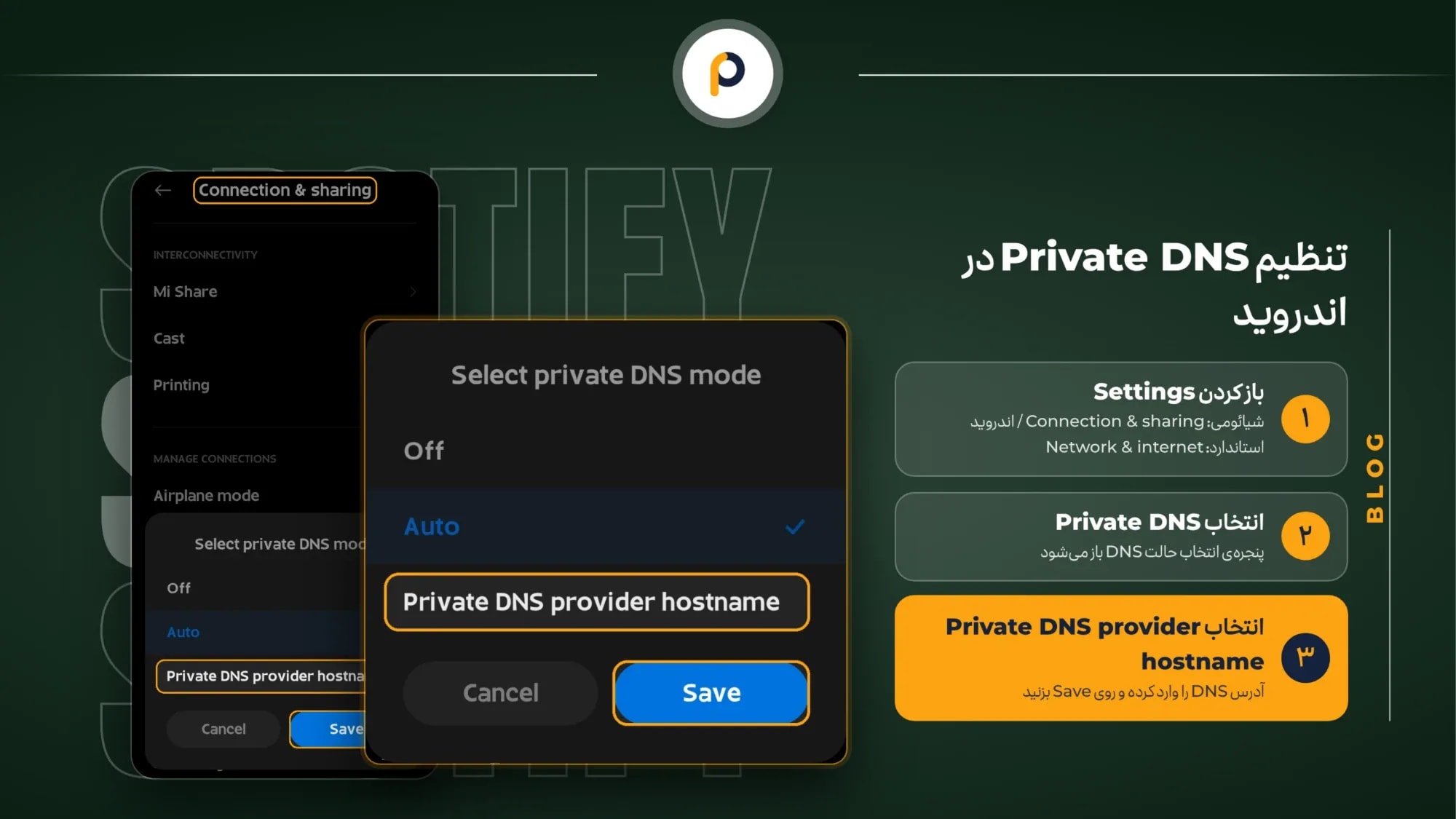
در اندروید، پیش از ویرایش، گزینه فعلی Private DNS را یادداشت کنید، چون شاید از قبل تنظیم دستی داشته باشید. در راهنمای Google برای اندروید ۹ و بالاتر، مسیر نمونه Settings، سپس Network & internet، Advanced و Private DNS آمده است. در نسخههای قدیمیتر اندروید این مسیر یکسان در دسترس نیست. محل این گزینه در گوشیها متفاوت است. اگر آن را پیدا نمیکنید، عبارت Private DNS را در جستوجوی تنظیمات گوشی بنویسید. تنظیم به این ترتیب انجام میشود:
در Private DNS، گزینه Private DNS provider hostname را انتخاب کنید. در این کادر باید نام میزبان وارد کنید.
برای Google، داخل کادر dns.google و برای Cloudflare، one.one.one.one را وارد کنید. آدرس عددی جدول را به جای این نام ننویسید.
Save را بزنید.
با همان شبکه، جستوجو و پخش آنلاین را دوباره بررسی کنید.
نتیجه را کنار تنظیم قبلی بنویسید.
اگر تغییر نتیجه نداد یا اتصال قطع شد، گزینه پیشین را برگردانید. اگر تنظیم اولیه خودکار بود، Automatic را انتخاب کنید.
تنظیم را ذخیره کنید.
Private DNS فقط پرسشها و پاسخهای DNS را پوشش میدهد و تمام ترافیک برنامه را رمزگذاری نمیکند. Private DNS را با تغییر دستی DNS یک Wi-Fi اشتباه نگیرید. طبق مستندات Cloudflare، Private DNS در شبکههای مختلف، از جمله اینترنت سیمکارت، استفاده میشود. در این مسیر نیازی به تغییر IP گوشی، Gateway یا انتخاب Static ندارید.
فقط با واردکردن IPهایی مثل 1.1.1.1 یا 8.8.8.8 نمیتوان مطمئن شد که DNS رمزگذاری شده است. مستندات رمزگذاری Cloudflare روشهای DoT و DoH را جدا توضیح میدهد. اینکه DNS پس از تنظیم دستی در آیفون یا ویندوز رمزگذاری شود، به روش و تنظیمات رمزگذاری بستگی دارد.
در آیفون، فقط DNS همان Wi-Fi تغییر میکند
در آیفون، تنظیم دستی DNS فقط روی همان شبکه Wi-Fi اثر دارد و روی اینترنت سیمکارت اثر نمیگذارد.
از Settings وارد Wi-Fi شوید.
علامت i کنار شبکه متصل را لمس کنید.
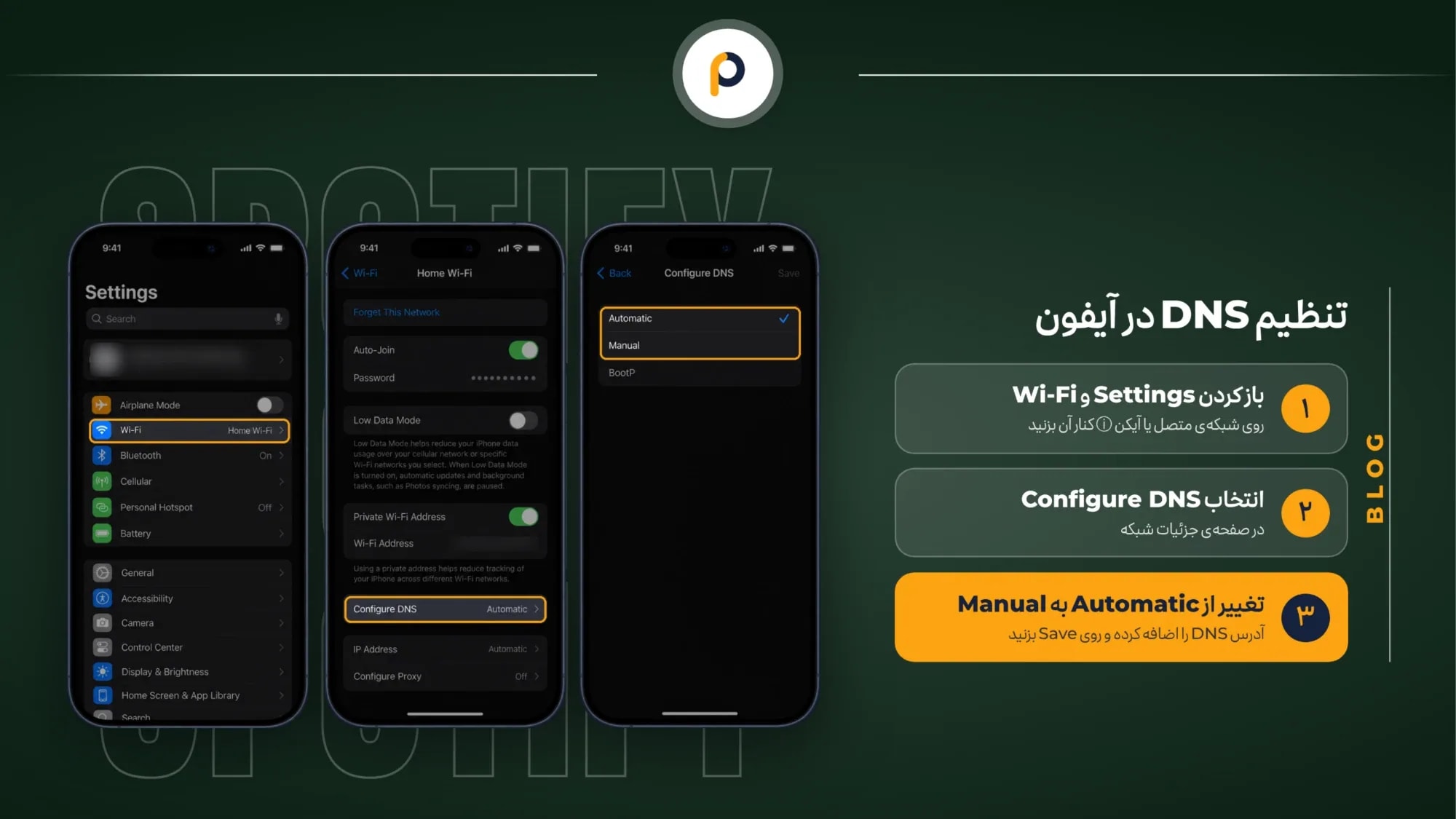
Configure DNS را باز کنید.
پیش از حذف هر ورودی، حالت فعلی و تمام آدرسها را یادداشت کنید. تصویر صفحه هم برای بازگرداندن تنظیمات کمک میکند. بقیه مسیر چهار مرحله دارد:
در Configure DNS، اگر حالت Automatic انتخاب شده است، آن را به Manual تغییر دهید.
پس از ثبت ورودیهای DNS قبلی، آنها را حذف کنید.
با Add Server آدرسهای 1.1.1.1 و 1.0.0.1 را جداگانه اضافه کنید.
Save را لمس کنید.
با همان اتصال، Spotify را باز کنید.
جستوجوی تازه و پخش آنلاین را بررسی کنید.
برای بازگشت، حالت Automatic یا آدرسهای دستی اولیه را، مطابق تنظیم پیش از آزمون، برگردانید.
نام Wi-Fi را در یادداشت شخصی خود نگه دارید، اما هنگام ارسال تصویر برای پشتیبانی اطلاعات شخصی روی صفحه را بپوشانید.
DNS اسپاتیفای در ویندوز را روی اتصال فعال تنظیم کنید
لپتاپ میتواند چند اتصال شبکه داشته باشد و شما باید اتصال فعال را انتخاب کنید. برای مثال، وقتی با کابل به اینترنت وصل هستید، برای این آزمون تنظیمات اتصال کابلی را تغییر دهید. پیش از شروع، حالت دریافت DNS و آدرسهای دستی احتمالی را ثبت کنید.
ویندوز ۱۱
از Settings وارد Network & internet شوید.
اتصال موردنظر را باز کنید. مقابل DNS server assignment گزینه Edit را بزنید.
Manual را انتخاب کنید.
IPv4 را روشن کنید.
در فیلد Preferred DNS، آدرس 1.1.1.1 را بنویسید.
در Alternate DNS، آدرس 1.0.0.1 را وارد کنید.
Save را بزنید.
بخش IP assignment موضوع این تغییر نیست و نباید آن را ویرایش کنید. پس از ذخیره، پخش همان محتوایی را بررسی کنید که پیش از تغییر خطا داشت. اگر تنظیم اولیه خودکار بود، برای بازگشت، DNS server assignment را دوباره روی Automatic (DHCP) بگذارید. اگر تنظیم دستی قبلی داشتید، همان مقادیر ثبتشده را برگردانید.
ویندوز ۱۰
در Settings و بخش Network and Internet، گزینه Change Adapter Options را باز کنید.
روی اتصال فعال راستکلیک کنید.
Properties را بزنید.
Internet Protocol Version 4 را انتخاب کنید.
دوباره Properties را باز کنید.
فقط بخش DNS را تغییر دهید. برای واردکردن آدرسهای جدول، گزینه Use the following DNS server addresses را انتخاب کنید.
آدرسهای سرویس انتخابی را از جدول در بخش DNS وارد کنید. با OK تأیید کنید.
نتیجه جستوجو و پخش را بنویسید. برای بازگشت، تنظیم DNS ثبتشده پیش از آزمون را بازیابی کنید و تنظیم دریافت IP را تغییر ندهید. این آموزش روی ورودیهای IPv4 تمرکز دارد و توصیهای برای خاموشکردن IPv6 نیست.
برای دانلود موسیقی و شنیدن آن هنگام قطع اینترنت، شرایط اشتراک Spotify Premium پلازیو را ببینید.
در مک، تنظیمات شبکه انتخابشده را ویرایش کنید
در نسخهای از macOS که منوی System Settings دارد، از منوی Apple وارد System Settings شوید.
Network را باز کنید. اتصال موردنظر را انتخاب کنید.
از Details به DNS بروید. فهرست DNS Servers در این بخش است. راهنمای Apple برای macOS 27 این مسیر را برای تنظیم DNS شبکه نشان میدهد.
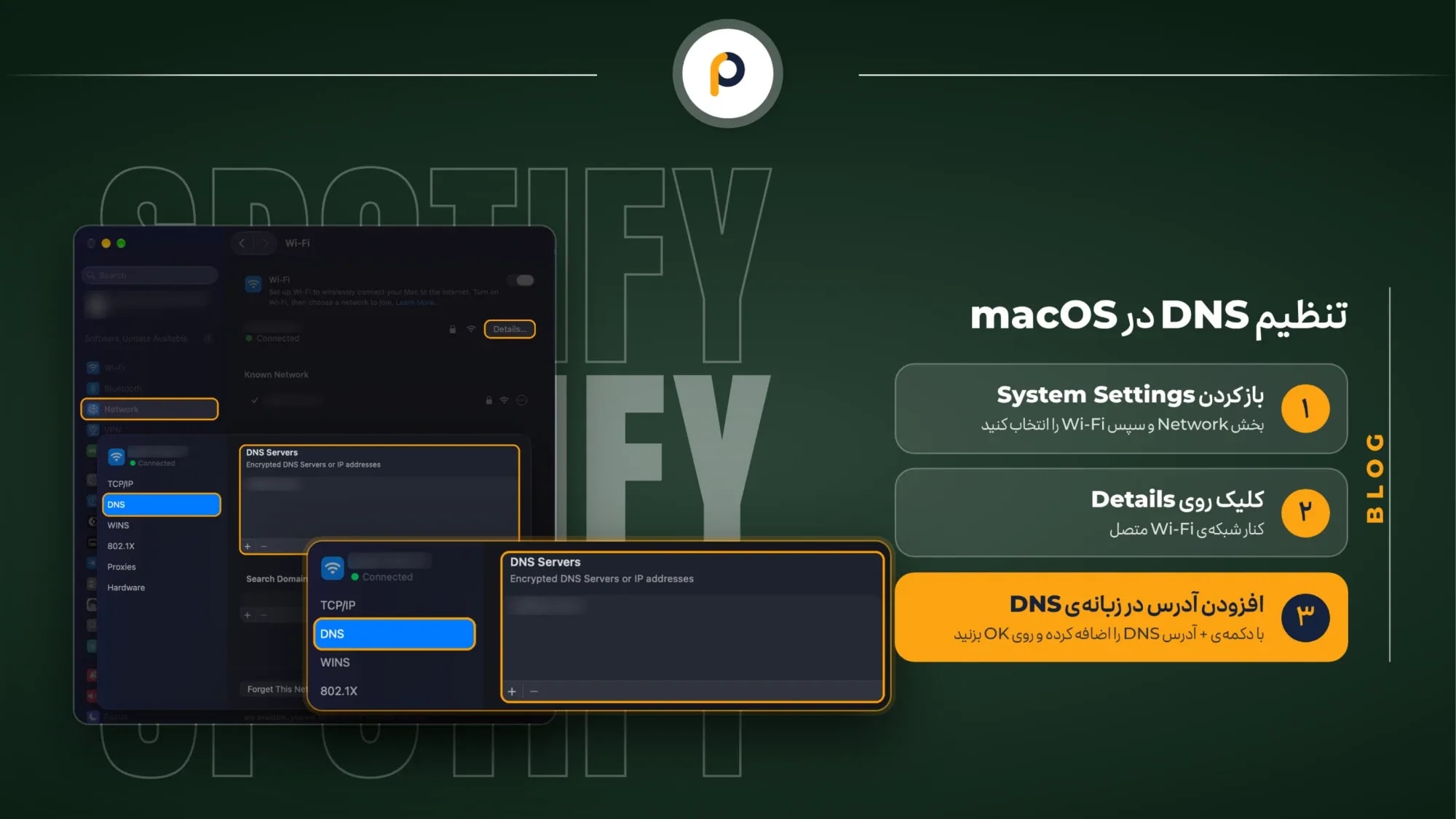
مقادیر فعلی و ترتیب آنها را پیش از تغییر ثبت کنید.
در فهرست DNS Servers با دکمه افزودن، آدرسهای سرویس انتخابی را وارد کنید.
تغییر را تأیید کنید.
پیش از هر ویرایش دیگری، Spotify را باز کنید.
جستوجو و پخش را بررسی کنید. بخش Search Domains را برای این کار تغییر ندهید، چون موضوع این راهنما آدرس سرور DNS است.
برای بازگشت، ورودیهای افزودهشده را حذف کنید.
مقادیر اولیه را مطابق یادداشت برگردانید.
اتصال را دوباره بررسی کنید. نام منوها بسته به نسخه سیستمعامل فرق میکند. اگر مسیر روی دستگاه شما متفاوت است، راهنمای DNS مک را با نسخه سیستمعامل خود تطبیق دهید.
پس از تغییر DNS، چه نتیجهای را ثبت کنیم؟
برای بررسی اتصال، بازشدن صفحه اصلی Spotify کافی نیست. پخش آنلاین محتوای دانلودنشده را بررسی کنید که برای پخش آن باید داده از اینترنت دریافت شود. اینکه آهنگ را خودتان دانلود نکردهاید کافی نیست. در نسخه پریمیوم موبایل، Offline Backup میتواند موسیقی را از کش پخش کند. این قابلیت به روشنبودن Offline listening و وجود کش از شنیدنهای اخیر نیاز دارد. پس پخش آهنگی که قبلاً شنیدهاید، بهتنهایی وصلبودن اینترنت را ثابت نمیکند. جستوجوی تازه و پخش آنلاین را هم بررسی کنید. برای مقایسه، همان محتوا را که پیش از تغییر هنگام پخش خطا داشت دوباره امتحان کنید و نام آن را یادداشت کنید.
نام اتصال، تنظیم DNS و نتیجه جستوجو و پخش را جدا بنویسید. مثلاً برای وضعیت اولیه بنویسید: «Wi-Fi خانه، DNS خودکار، جستوجو خطا دارد». این عبارت فقط یک نمونه است. نتیجه واقعی دستگاه خودتان را ثبت کنید و برای مرحله بعد، سطر تازهای بنویسید.
اگر پخش بهتر شد، فقط همان بهبودی را که مشاهده کردهاید ثبت کنید. علت هنوز قطعی نیست. در طول بررسی، ممکن است وضعیت سرویس یا خود شبکه هم تغییر کرده باشد. از یک بار کارکردن برنامه نمیتوان نتیجه گرفت که همان resolver در هر اتصال دیگری هم مشکل را برطرف میکند.
وقتی تغییری نمیبینید، تنظیم اولیه را برگردانید و آزمون را همانجا متوقف کنید. اگر پس از ذخیره تنظیمات اینترنت قطع شد، فوراً تنظیم اولیه را برگردانید. عوضکردن بیهدف آدرسها اطلاعات مفیدی به گزارش اضافه نمیکند. تا روشنشدن نتیجه، کش برنامه را پاک نکنید و حساب را تغییر ندهید، چون تنها تغییری که اینجا میسنجید تنظیم DNS است.
ذخیرهشدن تنظیمات بهتنهایی نشان نمیدهد که دستگاه از resolver انتخابی استفاده میکند. پس از تنظیم Cloudflare، طبق راهنمای بررسی اتصال resolver، با همان دستگاه صفحه آزمون Cloudflare را باز کنید. نتیجه آزمون اتصال Cloudflare را جدا از جستوجو و پخش Spotify ثبت کنید. موفقیت در این آزمون، دسترسی به همه سرورهای Spotify یا رفع علت خطای اپ را ثابت نمیکند.
پخش آفلاین را جدا از اتصال بررسی کنید
برای پخش آنلاین در موبایل، Offline mode باید خاموش باشد. روی تصویر پروفایل بزنید.
از Settings and privacy وارد Data-saving and offline شوید و وضعیت این گزینه را بررسی کنید.
در مک، از منوی Spotify در نوار بالای صفحه، گزینه آفلاین را بررسی کنید.
در ویندوز، از File در منوی سهنقطه برنامه، وضعیت گزینه آفلاین را بررسی کنید.
پیش از سفر، دانلود فهرست دلخواه را کامل کنید.
نشانه دانلود موفق را بررسی کنید.
سپس همان فهرست را در حالت آفلاین باز کنید تا پیش از قطع اینترنت از آمادهبودنش مطمئن شوید. اضافهکردن آهنگ به کتابخانه جای دانلود را نمیگیرد. اگر Premium دارید، برای دانلود یک آهنگ میتوانید آن را داخل پلیلیست بگذارید و پلیلیست را دانلود کنید.
بررسی کنید که با کدام حساب وارد شدهاید. شاید Premium روی حساب دیگری فعال باشد. راهنمای Spotify درباره فعالنبودن Premium این احتمال را مطرح میکند. اگر اشتراک را با گزینه «اکانت شخصی» از پلازیو گرفتهاید، با همان ایمیلی وارد شوید که در فرم سفارش نوشتهاید.
طبق راهنمای رسمی Spotify، سقف دانلود ۱۰٬۰۰۰ ترک در هر دستگاه است و میتوانید روی حداکثر ۵ دستگاه دانلود داشته باشید. برای نگهداشتن دانلودها باید دستکم هر ۳۰ روز یک بار آنلاین شوید. دانلود ناقص به اتصال اینترنت نیاز دارد و تغییر DNS بهتنهایی آن را کامل نمیکند.
اگر دانلود شروع نمیشود یا ناپدید شده است
دانلود بهطور پیشفرض با Wi-Fi انجام میشود. برای دانلود با اینترنت سیمکارت، از Settings and privacy وارد Data-saving and offline شوید.
زیر Downloads and streaming، گزینه Downloads over cellular را روشن کنید. اتصال فعال، فضای کافی و برنامههای پاککننده کش یا صرفهجویی باتری را هم بررسی کنید. Spotify دستکم ۱ گیگابایت فضای آزاد پیشنهاد میکند.
طبق راهنمای حفظ دانلودهای Spotify، دانلود روی بیش از ۵ دستگاه باعث حذف دانلودهای دستگاهی میشود که زمان بیشتری از آخرین استفاده آن گذشته است. آنلایننشدن در بازه ۳۰روزه، نصب مجدد، قدیمیبودن برنامه و خرابی کارت SD هم از علتهای احتمالی ناپدیدشدن دانلودها هستند. پیش از تغییر دوباره DNS، این موارد را بررسی کنید.
پاککردن کش را با حذف برنامه اشتباه نگیرید
Spotify در راهنمای حافظه و کش، کش موقت و دانلودهای آفلاین را جدا توضیح میدهد. اگر به Offline Backup تکیه دارید، پاککردن کش ممکن است این فهرست را از دسترس خارج کند. در موبایل، از Settings and privacy وارد Data-saving and offline شوید.
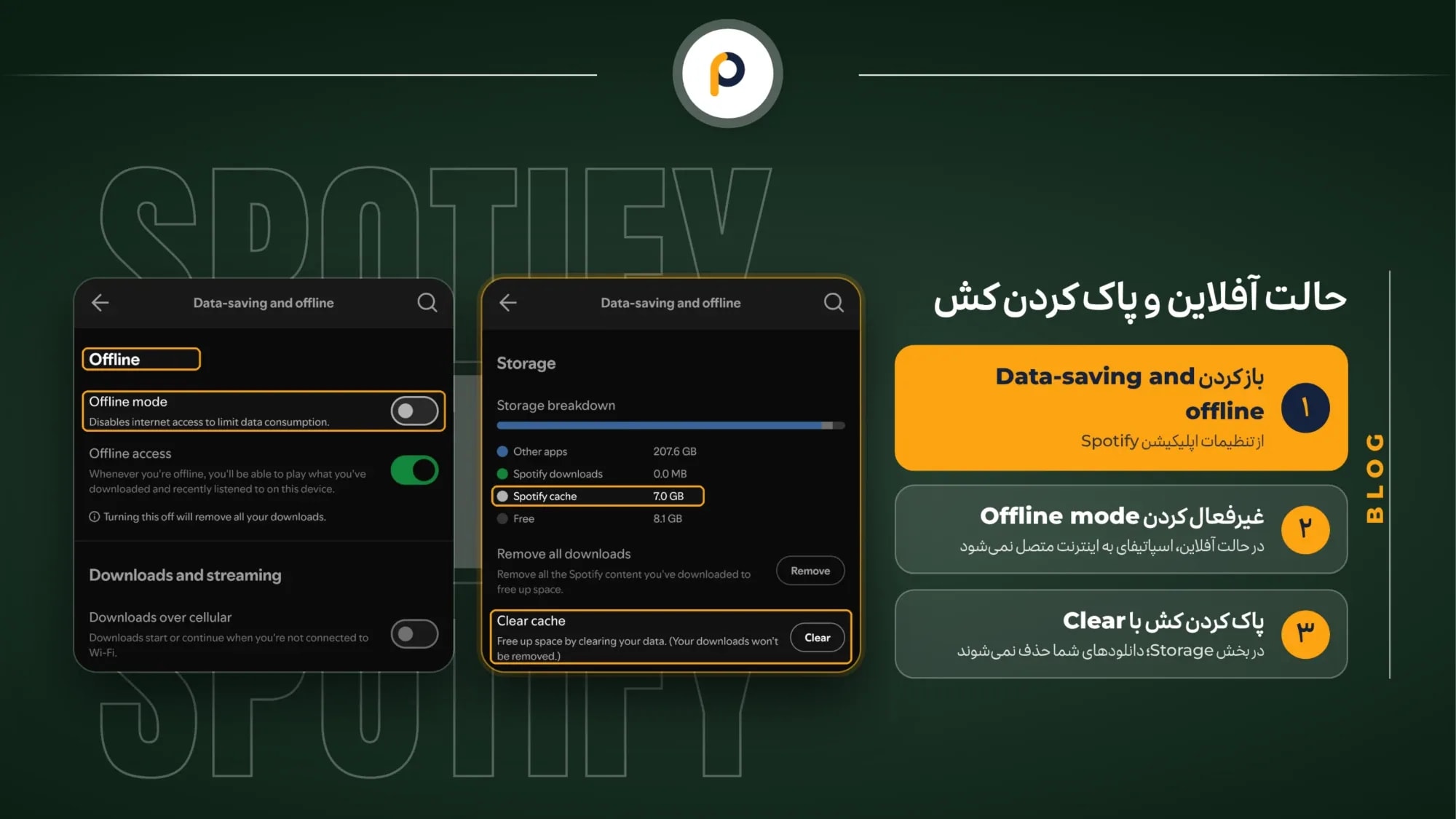
اگر میخواهید کش را پاک کنید، زیر عنوان Storage، دکمه Clear کنار Clear cache را بزنید. نام کامل گزینه را بخوانید تا آن را با Remove all downloads یا Clear storage در تنظیمات سیستم اشتباه نگیرید.
در کامپیوتر، از تصویر پروفایل وارد Settings و سپس Storage شوید.
اگر میخواهید کش را پاک کنید، Clear cache را انتخاب کنید. Spotify پاککردن کش را برای خالیکردن فضا یا رفع برخی ایرادها پیشنهاد میکند. درباره اثر پاککردن کش بر Offline Backup، هشدار بالا را در نظر بگیرید.
پس از نصب مجدد، دانلود دوباره موسیقی و پادکست لازم است. در آستانه سفر، با حذف عجولانه برنامه ممکن است فرصت آمادهکردن دانلودها را از دست بدهید.
وقتی مشکل ادامه دارد، گزارش قابل بررسی آماده کنید
گزارش را از چیزی که دیدهاید شروع کنید و حدس علت را کنار بگذارید. متن دقیق خطا را هم نگه دارید.
مدل دستگاه، نسخه سیستمعامل و نسخه اپ Spotify را در گزارش بنویسید تا پشتیبانی بداند مشکل روی کدام دستگاه و نسخهها رخ داده است.
نوع اتصال و زمان مشاهده خطا را ثبت کنید و نتیجه مقایسه Wi-Fi، دیتا و پخشکننده وب را هم توضیح دهید.
تنظیم اولیه DNS را بنویسید، تغییری را که انجام دادهاید توضیح دهید و نتیجه بازگرداندن تنظیمات اولیه را ثبت کنید.
تصویر پیام خطا را پس از پوشاندن اطلاعات شخصی آماده کنید و رمز حساب را داخل گزارش عیبیابی ننویسید.
مشکل محدود به یک شبکه را با ارائهدهنده اینترنت یا مدیر همان شبکه مطرح کنید و برای ایراد برنامه، راهنمای Spotify و بخش مشکلات جاری را دنبال کنید. موضوع سفارش پلازیو را با پشتیبانی فروشگاه در تلگرام، واتساپ یا چت آنلاین در میان بگذارید. اگر پس از تحویل، Premium در تنظیمات حساب فعال نشده بود، شماره سفارش را برایشان بفرستید.
در کامپیوتر، مجوز دسترسی Spotify در Firewall را هم بررسی کنید. راهنمای رسمی Spotify هم بررسی این مجوز را پیشنهاد میکند. بهجای خاموشکردن کامل ابزار امنیتی، تنظیم مربوط به برنامه را با راهنمای ارائهدهنده Firewall یا کمک مسئول فنی دستگاه بررسی کنید.
در ویندوز، از Windows Security به Firewall & network protection و سپس Allow an app through firewall بروید. از Change settings، وضعیت برنامه را بررسی کنید. برای افزودن برنامه، راهنمای Microsoft گزینه Allow another app را توضیح میدهد. ممکن است دسترسی مدیر لازم باشد. اگر تنظیمی انجام میدهید، مطمئن شوید مربوط به فایل واقعی برنامه است.
سابقه رفع فیلتر اسپاتیفای در گزارشها
تاریخ هر گزارش را کنار آن بخوانید. خبر دسترسی روی بعضی اپراتورها در خرداد ۱۴۰۵ منتشر شد، ولی در مرداد از قطع دوباره همان دسترسی خبر رسید. جدول، این تغییرها را به ترتیب زمانی نشان میدهد.
گزارش به چه زمانی مربوط است؟ | چه چیزی گزارش شده است؟ | چه منبعی آن را منتشر کرده است؟ |
|---|---|---|
زمان گزارش، اکتبر ۲۰۱۷ است. | موضوع گزارش، قانون داخلی اسپاتیفای درباره ثبتنام کاربران ایرانی است. | ناشر آن Global Voices است. |
قطع ارتباط از ۹ اسفند ۱۴۰۴ (۲۸ فوریه ۲۰۲۶) آغاز شد. | قطع سراسری اینترنت در ایران و بازگشت بخشی از دسترسی از ۵ خرداد ۱۴۰۵ (۲۶ مه ۲۰۲۶) گزارش شد. | شرح رویداد در وبلاگ Cloudflare آمده است. |
گزارشها به ۱۴ تا ۱۶ خرداد ۱۴۰۵ (۴ تا ۶ ژوئن ۲۰۲۶) مربوطاند. | اسپاتیفای روی بعضی اپراتورها، از جمله همراه اول و ایرانسل، بدون فیلترشکن باز میشد. ساخت حساب تازه همچنان به فیلترشکن نیاز داشت. زومیت دسترسی از مسیر واسطهای در آذربایجان را به معنای رفع فیلتر ندانست. | دیجیاتو، دیجیکالا مگ و زومیت این خبر را منتشر کردند. |
گزارشها به ۱۰ و ۱۱ مرداد ۱۴۰۵ (۱ و ۲ اوت ۲۰۲۶) مربوطاند. | اسپاتیفای دوباره بدون فیلترشکن باز نمیشد. IP کاربران ایرانی آلمانی دیده میشد. حسین درویری، کارشناس امنیت شبکه، در گزارش زومیت گفت تغییر در مسیریابی بخشی از ترافیک کشور است و به DNS مربوط نیست. به گفته او، روش پیشین عبور از تحریم برای اسپاتیفای دیگر کار نمیکرد و فیلترشکن لازم بود. توضیح رسمی اسپاتیفای در این گزارش نقل نشده بود. زومیت نوشت ChatGPT هم موقعیت کاربر را آلمان نشان میدهد. | ناشران آن زومیت (۱۰ مرداد) و دیجیاتو (۱۱ مرداد) بودند. |
بررسی ۸ آبان ۱۴۰۵ (۳۰ اکتبر ۲۰۲۶) است. | در صفحه رسمی Where is Spotify available? که کشورهای قابل ثبتنام را فهرست میکند، ایران نیست. این صفحه تاریخ ندارد. گزارش تاریخداری از تغییر وضعیت پس از مرداد در منابع این مقاله نیست، و برای کارایی فعلی تغییر DNS هم تأییدی ثبت نشده است. | مبنای این نتیجه، فهرست رسمی اسپاتیفای و گزارشهای بالاست. |
چرا تحلیلها با یکدیگر فرق دارند؟ زومیت در گزارش ۱۶ خرداد از دستکاری پاسخهای DNS و عبور ترافیک از یک سرور واسطه نوشته بود، اما گزارش ۱۰ مرداد تحلیل دیگری درباره مسیریابی زیرساخت نقل میکند. این تحلیلها برای تعیین علت وضعیت امروز کافی نیستند. سابقه ثبتنام در سال ۲۰۱۷ هم علت وضعیت امروز را مشخص نمیکند.
هنگام خرید، اثر این تغییرها بر استفاده از اشتراک را در نظر بگیرید. طبق سیاست پلازیو، تحریم یا محدودیتهای اعمالشده از سوی ارائهدهنده سرویس و تغییر سیاستهای Spotify شامل بازگشت وجه نیست.
پرسشهای رایج درباره DNS و حالت آفلاین
چرا اینترنت دارم، ولی Spotify پیام آفلاین میدهد؟
ابتدا وضعیت Offline Mode را ببینید و اتصال سایر برنامهها را هم مقایسه کنید. کارکردن مرورگر بهتنهایی علت خطای Spotify را مشخص نمیکند، بنابراین نتیجه بررسی اپ و پخشکننده وب را جدا ثبت کنید.
کدام دی ان اس برای اسپاتیفای انتخاب کنم؟
اینکه کدام DNS به اتصال Spotify کمک میکند، به شبکه شما بستگی دارد. از یک resolver با آدرس رسمی شروع کنید، عملکرد همان شبکه را پیش و پس از تغییر بسنجید و در صورت بینتیجهبودن، تنظیم اولیه را برگردانید.
چرا IP من آلمانی دیده میشود؟
گزارش زومیت در ۱۰ مرداد ۱۴۰۵ به همین موضوع پرداخت و میتوانید شرح آن را در جدول سابقه گزارشها بخوانید. کارشناس گزارش، مسئله را به مسیریابی زیرساخت نسبت داد. او تغییر DNS را علت نمیدانست. این تحلیل علت وضعیت فعلی حساب شما را مشخص نمیکند.
آیا اسپاتیفای رفع فیلتر شده است؟
گزارشهای خرداد ۱۴۰۵ از دسترسی روی بعضی اپراتورها خبر میدادند، اما زومیت همان زمان آن را به معنای رفع فیلتر ندانست و در مرداد قطع دوباره آن دسترسی گزارش شد. فهرست رسمی اسپاتیفای از کشورهای قابل ثبتنام هم ایران را شامل نمیشود، و وضع امروز از این خبرها معلوم نیست. این گزارشها وضعیت امروز را تأیید نمیکنند، پس اطمینان دادن درباره اتصال فعلی بر پایه آنها ممکن نیست.
چرا Spotify با Wi-Fi مشکل دارد، ولی با دیتا کار میکند؟
اینکه Spotify با دیتا کار میکند، اما با Wi-Fi مشکل دارد، یک سرنخ است. این تفاوت بهتنهایی خرابی DNS را ثابت نمیکند. تنظیمات همان Wi-Fi و نتیجه آزمون را با ارائهدهنده اینترنت یا مدیر شبکه در میان بگذارید تا بررسی روی همان اتصال ادامه پیدا کند.
در Private DNS اندروید، IP وارد کنم یا hostname؟
در گزینه provider hostname باید نام میزبان را وارد کنید: برای Google، dns.google و برای Cloudflare، one.one.one.one. آدرسهای عددی جدول برای فیلدهای IP سرور DNS هستند و نباید آنها را در کادر hostname بنویسید.
تنظیم DNS آیفون روی اینترنت سیمکارت هم اثر دارد؟
خیر، تنظیم دستی DNS آیفون در این مسیر، فقط روی Wi-Fi انتخابشده اثر دارد و روی اتصال سیمکارت اثر نمیگذارد. برای مقایسه نتیجه، همان Wi-Fi را نگه دارید و نوع اتصال را در یادداشت آزمون مشخص کنید.
چرا آهنگ دانلودشده در حالت آفلاین پخش نمیشود؟
اگر آهنگ دانلودشده در حالت آفلاین پخش نمیشود، ابتدا کاملبودن دانلود و شرایط نگهداری دانلودها را بررسی کنید. راهنمای Spotify آنلاینشدن دورهای، نصب مجدد و دانلود روی دستگاههای اضافی را از موارد مؤثر بر باقیماندن دانلودها میداند.
Clear cache و نصب مجدد، نتیجه یکسانی دارند؟
Clear cache کش برنامه را پاک میکند، اما پس از نصب مجدد باید موسیقی و پادکست را دوباره دانلود کنید. پیش از حذف برنامه، وضعیت دانلودهای موردنیازتان را در نظر بگیرید.
خرید Premium مشکل اتصال را برطرف میکند؟
خرید اشتراک راهحل عمومی مشکل اتصال شبکه نیست. برای دانلود موسیقی Premium لازم است. در نسخه Free هم میتوانید پادکست دانلود کنید. بنابراین، نیاز به پادکست آفلاین بهتنهایی دلیل کافی برای ارتقای حساب نیست. پلنها و تفاوتشان را در مقاله اسپاتیفای پرمیوم چیست ببینید.
برای انتخاب سرویسهای دیگر، فهرست اشتراکهای موسیقی و پادکست را ببینید. شرایط اشتراک YouTube Premium هم در صفحه خودش آمده است.
برای استفاده از قابلیت دانلود موسیقی، شرایط خرید اسپاتیفای پرمیوم در پلازیو را بخوانید. در فرم سفارش، پلن Individual یا Duo و مدت ۱، ۳، ۶ یا ۱۲ ماه را انتخاب میکنید و فعالسازی روی ایمیل شخصی انجام میشود. فعالسازی قانونی است. زمان تحویل ۱ تا ۳ ساعت است. در سیاست ضمانت تعویض، ابتدا مشکل فرایند ارائه خدمت بررسی میشود و جایگزینی یکی از راهحلهاست. مدت گارانتی هر محصول در صفحه همان محصول درج شده است. پرداخت اقساطی دیجیپی هم روی این صفحه فعال است. درستی ایمیل و رمز عبور حساب را پیش از ثبت سفارش یک بار دیگر بررسی کنید.
منابع
گزارش زومیت درباره مسدود شدن اسپاتیفای و IP آلمانی در ۱۰ مرداد ۱۴۰۵ (۱ اوت ۲۰۲۶) منتشر شده است.
آخرین بهروزرسانی: ۱۲ آبان ۱۴۰۵